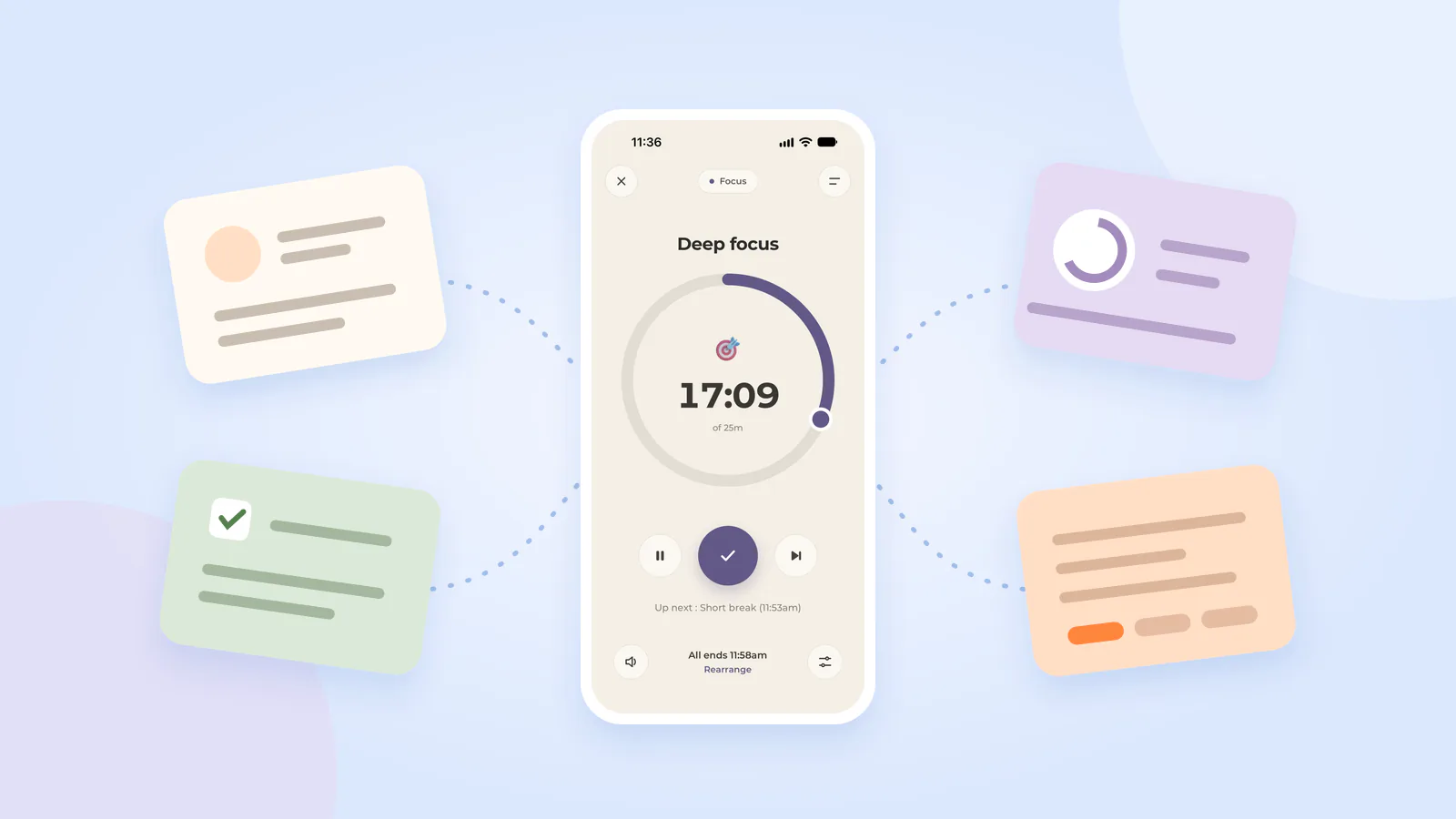
Skye o Routinery: quale si adatta alla tua routine di ogni giorno?
Skye offre routine illimitate gratis. Confronta i suoi timer per i compiti e i suoi controlli con la quota gratuita di routine di Routinery, la guida vocale e gli strumenti collegati.


Scegli Skye per routine illimitate, timer passo dopo passo, pausa, salto e modifiche manuali del tempo, tutto gratis. Tieni Routinery nel tuo elenco se ti servono i passi successivi a voce o i suoi strumenti collegati.
Non c’è bisogno di cambiare solo per evitare un abbonamento. Routinery attualmente offre due routine gratuite con pubblicità. Se coprono la tua mattina e la tua sera, potresti avere già un’opzione gratuita adatta.
La domanda utile tra Skye e Routinery è più piccola di “Quale app vince?”. È: quali funzioni perderebbe questa routine se la spostassi?
Che cosa copre questo confronto
Entrambe le app guidano routine a tempo e supportano le modifiche ai compiti durante un’esecuzione. Skye ha anche l’Avanzamento automatico facoltativo e un’impostazione per nascondere i numeri del tempo rimanente. Queste funzioni in comune non sono motivi per definire unica l’una o l’altra app.
Skye o Routinery: il confronto diretto
Segna ogni differenza come richiesta, utile o non necessaria. Un solo segnale vocale richiesto può contare più di diverse funzioni che non userai mai.
| Bisogno | Skye | Routinery |
|---|---|---|
| Passaggi a tempo personalizzati | Inserisci compiti e durate, poi seguili in ordine. | Passaggi di routine personalizzati con timer individuali. |
| Cambiare il tempo di un compito | Cambia il tempo prima o durante una routine; vedi una stima continua dell’ora di fine. | Allungare un timer in corso descritto. |
| Mettere in pausa o saltare | Metti in pausa, salta o sposta un compito alla fine. | Salto descritto; controlla il comportamento esatto della pausa che ti serve. |
| Sentire il compito successivo | Nomi dei compiti scritti; nessuna guida vocale per il compito successivo. | Guida vocale descritta esplicitamente. |
| Cambiare l’ordine durante l’esecuzione | Riordina i compiti rimanenti per questa esecuzione o per quelle future. | Riordino e aggiunta di compiti descritti nella guida al timer. |
| Strumenti più ampi | Promemoria di avvio facoltativi, riepilogo dei tempi dei compiti di oggi e serie di attività. | Monitoraggio dell’umore, link di avvio delle routine e collegamenti con IA descritti. |
| Accesso gratuito | Routine illimitate, tutte le funzioni gratis, nessun paywall. | Due routine con pubblicità; l’accesso a pagamento toglie il limite alle routine. |
Scorri di lato per vedere tutte le colonne.
Fonti: il supporto di Skye, la scheda dello sviluppatore di Skye, la guida al timer di Routinery, le funzioni e la scheda attuale.
Conferma le funzioni su cui fai affidamento e il loro accesso gratuito o a pagamento prima di ricostruire una routine che funziona.
Quando Skye è una scelta ragionevole
Skye si adatta a una routine che sai già descrivere. Dai un nome ai compiti, li metti in ordine e scegli un tempo per ciascuno. Il compito dell’app è guidare quella sequenza, non decidere che cosa dovrebbe contenere la tua mattina.
Per esempio, potresti voler vestirti, raccogliere gli oggetti per la borsa, preparare la borsa e controllare il tuo primo impegno. Se l’aiuto che manca è un compito attuale visibile e un conto alla rovescia regolabile, i controlli documentati di Skye sono pertinenti.
Skye ti permette di mettere in pausa, saltare, cambiare il tempo o riordinare i compiti rimanenti durante l’esecuzione in corso. Una pausa lascia la routine in attesa mentre gestisci un’interruzione. Un salto omette un passaggio; non significa che il compito reale sia fatto. Avanzamento automatico è disattivato per impostazione predefinita e può essere attivato per ogni compito. Il supporto spiega le impostazioni.
Scegli questo ruolo più piccolo quando:
- Sei disposto a inserire a mano i nomi dei compiti e le durate.
- I controlli per cambiare i compiti coprono l’esecuzione in corso.
- I nomi dei compiti scritti vanno bene per te; non ti serve una guida vocale.
- Il promemoria facoltativo di Skye o il tuo segnale esistente coprono l’avvio.
Per un promemoria di avvio di Skye, imposta una routine a tempo, attiva il suo promemoria e consenti le notifiche. Puoi invece tenere un segnale esistente. Controlla il segnale e i tempi prima di farci affidamento per una partenza fissa.
Guarda la sequenza in Skye.
Seleziona una schermata per vedere l’elenco delle attività, il timer e il registro dei completamenti.
Scrivi le attività nell’ordine in cui ti servono, poi imposta un tempo per ciascuna. Inizia con una sequenza breve.
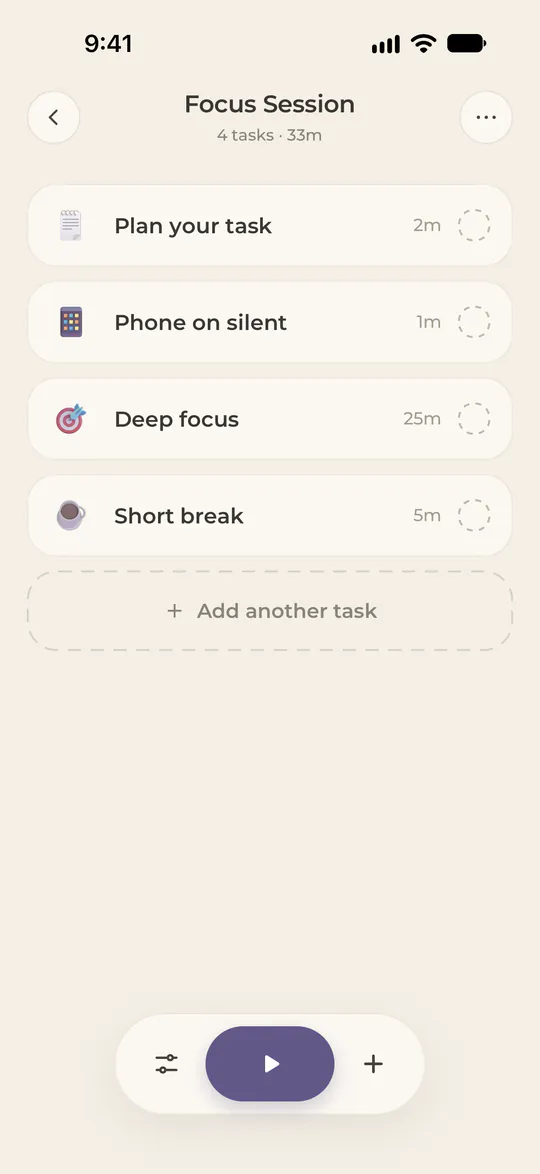
Le schermate mostrano l’elenco dei compiti di Skye, il timer attuale e il registro dei completamenti.
Quando tenere Routinery ha più senso
La guida al timer di Routinery descrive la guida vocale per il compito successivo, il passaggio automatico al compito successivo, il riordino in tempo reale, l’aggiunta di compiti durante un’esecuzione e il nascondere il tempo rimanente.
Alcune di quelle funzioni sono in comune con Skye: l’Avanzamento automatico facoltativo, le modifiche durante l’esecuzione in corso e il nascondere i numeri del tempo rimanente. La guida vocale per il compito successivo è una vera differenza. Se ti serve sentire che cosa viene dopo mentre metti a posto le cose, i nomi dei compiti scritti possono non coprire quel bisogno.
Routinery descrive anche link di avvio delle routine e collegamenti con assistenti IA nella sua pagina delle funzioni. Se fanno già parte della tua configurazione, tieni conto del lavoro necessario per sostituirli.
Tienilo nell’elenco delle funzioni indispensabili quando:
- Fai affidamento sui passi successivi a voce e non solo sui nomi dei compiti scritti.
- Preferisci i suoi particolari controlli per cambiare i compiti.
- Hai già una configurazione che risponde alle tue esigenze senza altro inserimento manuale.
- Usi i suoi link di avvio o gli strumenti collegati.
- Fai affidamento sul suo monitoraggio dell’umore o su altri strumenti oltre al timer.
Le pagine pubblicate non associano ogni extra a un piano gratuito o a pagamento. Controlla le condizioni di accesso attuali per la tua funzione specifica invece di dare per scontato che tutto ciò che compare su una pagina delle funzioni sia gratuito.
Confronta le offerte gratuite in modo equo
La scheda attuale di Routinery dice che il piano gratuito include due routine e mostra pubblicità. L’accesso a pagamento toglie quel limite alle routine e rimuove la pubblicità. È un accesso gratuito continuativo, non solo una prova.
Conta le routine che ti servono davvero. Una mattina nei giorni feriali e una sequenza di preparazione serale possono stare in due. Routine separate per giorni lavorativi, fine settimana, studio ed esercizio fisico possono cambiare la questione del costo.
Skye è gratis, con routine illimitate e nessun paywall sulle funzioni. Puoi tenere routine per i giorni feriali, il fine settimana, lo studio e l’esercizio fisico senza pagare per salvare un’altra sequenza. La sua scheda dello sviluppatore conferma anche che tutte le funzioni sono gratuite.
Non dedurre un unico prezzo a pagamento da un elenco di voci di acquisto. Leggi l’offerta effettiva per importo, periodo, rinnovo e funzioni richieste. Se il piano gratuito di Routinery risponde già alle tue esigenze, cambiare app può aggiungere configurazione senza togliere un costo attuale.
- Indica il segnale necessarioCompito scritto, passo successivo a voce o un altro avviso.
- Controlla le modifiche in tempo realePausa, regolazione del tempo, salto o riordino.
- Conta le routine realiConfronta l’offerta gratuita con ciò che usi.
- Copia una sequenzaTieni l’originale mentre controlli l’adattamento.
Un buon risultato può essere tenere Routinery, scegliere Skye o usare un elenco su carta.
Un esempio di passaggio: una sequenza per prepararsi
Usa gli stessi passaggi scritti da te in entrambi gli strumenti. Cambiare app e tagliare metà routine insieme renderebbe difficile capire quale cambiamento ha contato.
Parti da una breve sequenza come vestirti e preparare la borsa:
| Compito | Tempo previsto | Da controllare alla fine |
|---|---|---|
| Vestirsi | 6 minuti | I vestiti vanno bene per le esigenze della giornata. |
| Raccogliere gli oggetti per la borsa | 4 minuti | Gli oggetti richiesti sono insieme. |
| Preparare la borsa | 3 minuti | Gli oggetti sono dentro. |
| Controllare il primo impegno | 2 minuti | Il prossimo impegno è chiaro. |
| Prendere il capospalla e le chiavi | 3 minuti | Sei pronto alla porta. |
Scorri di lato per vedere tutte le colonne.
In questo esempio aggiungi sette minuti di riserva. Compiti più tempo di riserva sommano 25 minuti. Per una partenza alle 08:20, inizia la sequenza di compiti entro le 07:55. Includi separatamente la preparazione non elencata; non è dentro i 18 minuti di compiti.
L’esempio inizia dopo la colazione e le altre esigenze di cura. Aggiungi al tuo piano reale le esigenze non ancora soddisfatte invece di forzarle nel tempo di riserva.
Controlla il passaggio in cinque passi
- Scrivi le funzioni richieste. Per esempio: passaggi visibili, pausa e modifiche del tempo. Includi la voce solo se ti serve davvero.
- Tieni la tua routine originale. Non eliminare una configurazione che funziona per provare un altro strumento.
- Inserisci a mano questa routine. Skye non importa le routine né la cronologia di Routinery.
- Prova un’esecuzione normale e a basso rischio. Controlla il segnale del compito successivo e un controllo che ti serve in modo naturale. Non creare una partenza in ritardo per provare un’app.
- Conta il lavoro fuori dall’app. Annota ogni promemoria separato, dettaglio di compito o registro che hai dovuto mantenere.
Se preparare la borsa richiede più tempo, rivedi il suo tempo previsto e ricontrolla l’ora di partenza. Né un conto alla rovescia regolato né un compito saltato creano più tempo prima dell’impegno esterno.
Non dare per scontato che cronologia, serie, note, link o impostazioni si spostino con l’elenco dei compiti. Tieni un tuo riepilogo di tutto ciò che ti serve prima di rimuovere dati o cambiare accesso.
Confronta archiviazione e gestione dei dati
Skye conserva in locale il testo di routine e compiti, senza sincronizzazione nel cloud. Le versioni dell’app con Firebase Analytics attivo inviano eventi di utilizzo con un identificatore dell’istanza dell’app e dati di utilizzo non testuali; gli eventi omettono i nomi di routine e compiti. Leggi l’informativa sulla privacy di Skye. La scheda di Routinery dice che i dati delle routine sono conservati sui suoi server e che le analisi di utilizzo usano strumenti di terze parti.
Rivedi separatamente i dati del sito web. Controlla crittografia, backup e recupero prima di fare affidamento sull’archiviazione locale per registri importanti.
Tieni fuori dai nomi dei compiti i dettagli sensibili non necessari. Controlla come conservare i registri che ti servono prima di eliminare i dati. La serie di Skye conta i giorni di calendario consecutivi con almeno un compito completato in una sessione di routine, non solo i giorni programmati. Un giorno senza un compito completato interrompe quella sequenza; il conteggio non misura tutta la tua pratica passata.
Domande frequenti
Come si confrontano i limiti delle routine gratuite?
Skye ha routine illimitate e tutte le funzioni gratis, senza paywall. La scheda di Routinery offre due routine gratuite con pubblicità; l’accesso a pagamento toglie il limite alle routine e rimuove la pubblicità. Se due routine coprono già le tue esigenze, cambiare app può aggiungere configurazione invece di togliere un costo.
Skye legge ad alta voce il compito successivo?
No. Skye mostra i nomi dei compiti scritti e i timer ma non offre una guida vocale per il compito successivo. Routinery descrive la guida vocale. Tieni quella differenza nella tua decisione se ti serve seguire una routine senza leggere ogni compito successivo.
Posso cambiare l’ordine dei compiti dopo aver avviato Skye?
Sì. Apri Riorganizza, sposta i compiti rimanenti, scegli Solo questa sessione o Sempre, poi tocca Applica. Il compito attuale, quelli completati e quelli saltati restano fissi. Aggiungi nuovi compiti dall’elenco dei compiti della routine e non dalla Panoramica in sola lettura del lettore. Il supporto di Skye spiega i controlli.
Posso importare la mia cronologia di Routinery in Skye?
No. Skye non importa le routine né la cronologia di Routinery. Inserisci a mano i nomi dei compiti e le durate e tieni separatamente i vecchi registri che ti servono. Copiare un elenco di compiti non trasferisce le serie né annulla un abbonamento.
Mantieni le funzioni che contano
Skye offre routine gratuite illimitate, modifiche ai compiti durante l’esecuzione in corso, promemoria di avvio facoltativi e il riepilogo dei tempi dei compiti di oggi. Tieni Routinery quando ti servono la sua guida vocale o gli strumenti collegati, o quando il suo piano gratuito da due routine copre già tutto il lavoro.
Per un elenco più ampio di candidati, vedi il confronto tra alternative a Routinery. Se la configurazione più piccola con compiti e timer ti va bene, inserisci una routine in Skye prima di spostare qualsiasi altra cosa.
Fonti
- Supporto di Skye, scheda dello sviluppatore e informativa sulla privacy dell’app: configurazione, controlli, accesso gratuito alle funzioni, regola della serie e pratiche dichiarate sui dati.
- Guida al timer di Routinery e funzioni: segnali vocali, modifiche dell’ordine durante l’esecuzione, link di avvio e strumenti collegati.
- Scheda dello sviluppatore di Routinery: due routine gratuite con pubblicità, accesso a pagamento e pratiche dichiarate sui dati.
Un piccolo spazio per idee che stanno nella vita reale.
Altro dal blog