Skye 与 Routinery:哪一个适合你的日常计划?
Skye 免费提供不限数量的日常计划。比较它的任务计时器和控制功能,与 Routinery 的免费日常计划额度、语音引导和联动工具。


如果你想要不限数量的日常计划、分步计时器,以及暂停、跳过和手动调整时间的功能,而且全部免费,请选择 Skye。如果你需要语音播报的下一步,或者它联动的工具,就把 Routinery 留在你的清单上。
没有必要仅仅为了避开订阅而切换。Routinery 目前提供两个带广告的免费日常计划。如果它们涵盖了你的早晨和晚上,你可能已经拥有一个合适的免费选择。
关于 Skye 与 Routinery,有用的问题比“哪个应用赢了?”要小得多。它是:如果我把这个日常计划迁移过去,它会失去哪些功能?
这份对比涵盖什么
两个应用都能引导计时的日常计划,并支持在执行过程中调整任务。Skye 还有可选的自动继续,以及隐藏剩余时间数字的设置。这些共有的功能,并不是称某个应用独一无二的理由。
Skye 与 Routinery:直接对比
把每个差异标为必需、有用或不需要。一个必需的语音提示,可能比好几个你永远不会用到的功能更重要。
| 需求 | Skye | Routinery |
|---|---|---|
| 自定义的计时步骤 | 输入任务和时长,然后按顺序跟着做。 | 自定义的日常计划步骤,各有独立的计时器。 |
| 调整任务的时间 | 在日常计划开始前或进行中调整时间;查看实时更新的预计完成时间。 | 介绍了延长正在运行的计时器。 |
| 暂停或跳过 | 暂停、跳过,或把任务移到末尾。 | 介绍了跳过;请核实你需要的具体暂停行为。 |
| 听到下一项任务 | 有文字的任务名称;没有语音播报的下一项任务引导。 | 明确介绍了语音引导。 |
| 改变执行的顺序 | 为本次或今后的执行重新排列剩余任务。 | 计时器指南中介绍了重新排序和添加任务。 |
| 更广泛的工具 | 可选的开始提醒、今天的任务用时汇总和活动连续天数。 | 介绍了情绪追踪、日常计划开始链接和 AI 联动。 |
| 免费使用 | 不限数量的日常计划,全部功能免费,没有付费墙。 | 两个带广告的日常计划;付费使用解除日常计划数量的上限。 |
左右滚动可查看所有列。
来源:Skye 支持、Skye 的开发者应用商店页面、Routinery 的计时器指南、功能和当前的应用商店页面。
在重建一个正常运作的日常计划之前,请先确认你所依赖的功能,以及它们是免费还是付费使用。
什么时候 Skye 是一个合理的选择
Skye 适合你已经能描述清楚的日常计划。你为任务命名,排好顺序,并为每项选择一个时间。应用的工作是引导这个流程,而不是决定你的早晨应该包含什么。
例如,你可能知道自己想要穿衣服、收集包里的物品、装包,并查看第一项安排。如果缺少的帮助,是一个看得见的当前任务和一个可调整的倒计时,那么 Skye 文档中介绍的控制功能就是相关的。
Skye 让你在当前这次执行中暂停、跳过、调整时间或重新排列剩余任务。暂停会让日常计划停下来等着,而你去处理打断。跳过会略去一个步骤;这并不意味着真正的任务已经完成。自动继续默认关闭,可以为每项任务单独开启。支持页面解释了这些设置。
在以下情况下,选择这个更小的角色:
- 你愿意手动输入任务名称和时长。
- 任务调整的控制功能,涵盖了当前这次执行。
- 文字的任务名称对你有用;你不需要语音引导。
- Skye 的可选提醒,或你现有的提示,涵盖了开始。
要使用 Skye 的开始提醒,请设置一个定时的日常计划,启用它的提醒,并允许通知。你也可以保留一个现有的提示。在依赖它赶一个固定的出发时间之前,先检查提示和时间。
在 Skye 中查看这个流程。
选择一个界面,查看任务列表、计时器和完成记录。
按需要的顺序写下任务,然后为每项设定时间。先从一个简短的流程开始。
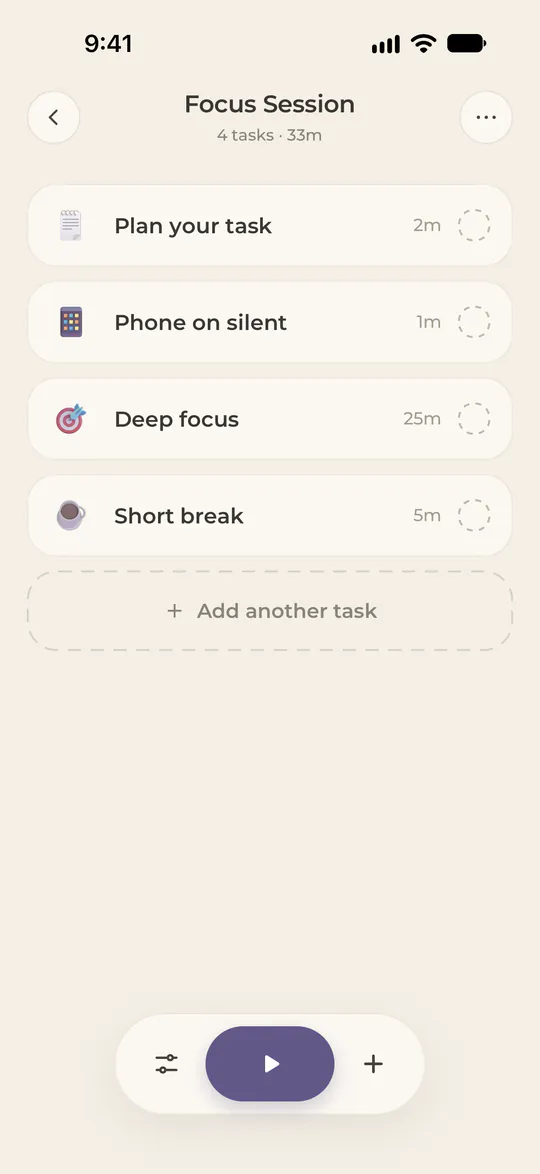
这些屏幕展示了 Skye 的任务列表、当前的计时器和完成记录。
什么时候继续使用 Routinery 更合理
Routinery 的计时器指南介绍了语音播报的下一项任务引导、自动进入下一项任务、实时重新排序、在执行过程中添加任务,以及隐藏剩余时间。
其中有些功能 Skye 也有:可选的自动继续、在当前这次执行中的调整,以及隐藏剩余时间的数字。语音播报的下一项任务引导,则是一个真实的区别。如果你在收拾东西的同时需要听到接下来是什么,文字的任务名称可能无法满足这个需要。
Routinery 还在它的功能页面上,介绍了日常计划开始链接,以及与 AI 助手的联动。如果这些已经是你设置的一部分,请把替换它们所需要的工作也算进去。
当你符合以下情况时,请把它保留在必需功能的清单上:
- 你依赖语音播报的下一步,而不只是文字的任务名称。
- 你更喜欢它特有的任务调整控制。
- 你已经有一个满足需要、不需要更多手动输入的设置。
- 你使用它的开始链接或联动工具。
- 你依赖它的情绪追踪,或计时器之外的其他工具。
已发布的页面,并没有把每个额外功能都对应到免费或付费方案。请针对你所需要的具体功能,核实当前的使用条款,而不要假设功能页面上的一切都是免费的。
公平地比较免费方案
Routinery 当前的应用商店页面说,免费方案包含两个日常计划,并显示广告。付费使用会解除日常计划数量的上限,并去掉广告。这是长期的免费使用,而不只是试用。
数一数你实际需要的日常计划。一个工作日的晨间流程和一个晚间准备流程,可以放进两个之内。分开的工作日、周末、学习和锻炼日常计划,可能会改变费用方面的问题。
Skye 是免费的,有不限数量的日常计划,没有功能付费墙。你可以保留工作日、周末、学习和锻炼的日常计划,而不必为保存另一个流程而付费。它的开发者应用商店页面也确认了全部功能都是免费的。
不要从一串购买项目的列表里,推断出一个单一的付费价格。请阅读实际的方案,了解金额、周期、续订和必需的功能。如果 Routinery 的免费方案已经满足你的需要,更换应用可能增加设置,却去不掉当前的任何费用。
- 写明需要的提示文字任务、语音播报的下一步,或其他提示。
- 检查实时的调整暂停、调整时间、跳过或重新排序。
- 数一数真实的日常计划把免费方案与你实际使用的数量做比较。
- 复制一个流程在检查是否合适的同时,保留原来的。
一个有用的结果,可以是继续使用 Routinery、选择 Skye,或者使用一份纸质清单。
一个切换示例:一个出门准备的流程
在两个工具里使用同样的、你自己写的步骤。同时更换应用和砍掉一半的日常计划,会让你难以分辨是哪个改变起了作用。
从一个简短的流程开始,比如穿衣服和装包:
| 任务 | 用时 | 结束时的检查 |
|---|---|---|
| 穿衣服 | 6 分钟 | 衣服适合这一天的需要。 |
| 收集包里的物品 | 4 分钟 | 必需的物品已放在一起。 |
| 装包 | 3 分钟 | 物品都在里面。 |
| 查看第一项安排 | 2 分钟 | 下一项安排很清楚。 |
| 拿上外套和钥匙 | 3 分钟 | 你已在门口准备好。 |
左右滚动可查看所有列。
在这个示例里再加七分钟机动时间。任务加机动时间,总共是 25 分钟。对于 08:20 出发,请在 07:55 之前开始这个任务流程。没有列出的准备工作,要另外计算;它不在那 18 分钟的任务时间之内。
这个示例从早餐和其他护理需要之后开始。请把任何未完成的需要,加进你真实的计划,而不是硬塞进机动时间里。
分五步检查迁移
- 写下必需的功能。例如:看得见的步骤、暂停和调整时间。如果你确实需要,再加上语音。
- 保留你原来的日常计划。不要为了试另一个工具,就删掉一个正常运作的设置。
- 手动输入这一个日常计划。Skye 不会导入 Routinery 的日常计划或历史记录。
- 试一次普通的、风险不高的执行。检查下一项任务的提示,以及一个你自然会需要的控制功能。不要为了测试一个应用,而制造一次晚出发。
- 算一算应用之外的工作。记下你不得不维护的任何单独的提醒、任务细节或记录。
如果打包需要更长时间,就修订它的用时,并重新核对出发时间。无论是调整后的倒计时,还是跳过一项任务,都不会在外部安排之前创造出更多的时间。
不要假设历史记录、连续天数、备注、链接或设置,会随着任务清单一起迁移。在删除数据或更改使用权限之前,请自己对需要的任何内容做一份摘要。
比较存储和数据处理
Skye 在本地存储日常计划和任务的文字,不提供云同步。启用了 Firebase Analytics 的应用版本,会发送使用事件,其中包括一个应用实例标识符和非文字的使用数据;这些事件不包含日常计划和任务的名称。请阅读 Skye 的隐私政策。Routinery 的应用商店页面说,日常计划数据存储在它的服务器上,使用分析则使用第三方工具。
请另外审查网站的数据。在依赖本地存储来保存重要记录之前,请检查加密、备份和恢复。
不要把不必要的敏感细节放进任务名称。在删除数据之前,先确认如何保留需要的记录。Skye 的连续天数统计的是在日常计划时段中至少完成了一项任务的连续日历日,而不只是计划日。没有完成任务的一天,会中断这个序列;这个计数并不衡量你过去的所有练习。
常见问题
两者的免费日常计划额度怎么比较?
Skye 有不限数量的日常计划和全部功能免费,没有付费墙。Routinery 的应用商店页面提供两个带广告的免费日常计划;付费使用会解除日常计划数量的上限并去掉广告。如果两个日常计划已经涵盖了你的需要,更换应用可能增加设置,而不是去掉某项费用。
Skye 会把下一项任务大声读出来吗?
不会。Skye 显示文字的任务名称和计时器,但不提供语音播报的下一项任务引导。Routinery 介绍了语音引导。如果你需要在不阅读每一项下一任务的情况下,跟着日常计划走,请把这个区别纳入你的决定。
开始 Skye 之后,我能改变任务的顺序吗?
可以。打开“重新排列”,移动剩余的任务,选择“仅本次”或“始终”,然后点按“应用”。当前的、已完成的和已跳过的任务保持不变。请在日常计划的任务列表里添加新任务,而不是在播放界面只读的“概述”里添加。Skye 支持解释了这些控制功能。
我能把 Routinery 的历史记录导入 Skye 吗?
不能。Skye 不会导入 Routinery 的日常计划或历史记录。请手动输入任务名称和时长,并把需要的旧记录另外保存。复制任务清单,并不会转移连续天数,也不会取消订阅。
保留重要的功能
Skye 提供免费且不限数量的日常计划、当前这次执行中的任务调整、可选的开始提醒,以及今天的任务用时汇总。当你需要 Routinery 的语音引导或联动工具,或者它两个日常计划的免费方案已经涵盖了全部工作时,就继续使用 Routinery。
如果想看一份更宽泛的候选清单,请参阅 Routinery 替代品对比。如果这个更小的任务加计时器的设置适合你,请在迁移其他任何东西之前,先在 Skye 里输入一个日常计划。
来源
- Skye 支持、开发者应用商店页面和应用隐私政策:设置、控制功能、免费的功能使用、连续天数规则和声明的数据处理方式。
- Routinery 计时器指南和功能:语音提示、执行顺序的调整、开始链接和联动工具。
- Routinery 开发者应用商店页面:两个带广告的免费日常计划、付费使用和声明的数据处理方式。
这里是一小块空间,放那些能融入真实生活的想法。
博客更多内容