ルーティンタイマーとポモドーロ:手順か、集中セッションか
順番のある手順にはルーティンタイマー、作業と休憩にはポモドーロタイマーを選びましょう。両方を比べたうえで、ひとつの明確な引き継ぎを持つ実践的な設定を試します。

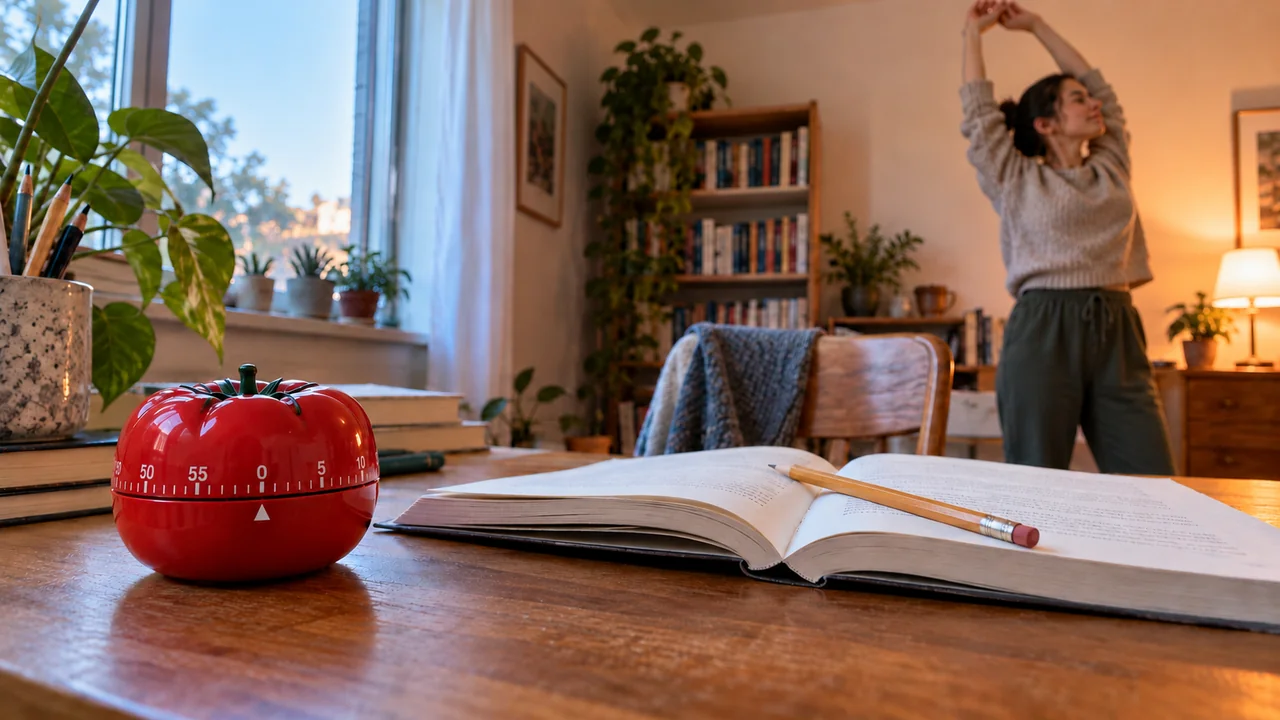
ルーティンタイマーが答えるのは、「次はどの手順?」です。ポモドーロ式のタイマーが答えるのは、「いつ作業し、いつ休み、いつ戻るか?」です。機能のリストがいちばん長いタイマーではなく、自分が必要とする合図を選びましょう。
バッグの荷造りと、エッセイを書くことでは、必要なガイドの種類が違います。荷造りには、役に立つ順番に並んだ、いくつもの行動があります。執筆は、主なタスクが変わらないまま、いくつかの作業の区切りをまたいで続くかもしれません。両方のツールを使うこともできますが、競合する指示を与えてはいけません。
手早い結論
ルーティンタイマーを選ぶのは、タスクごとに別々の時間がある、わかっている手順がほしいときです。ポモドーロ式のタイマーを選ぶのは、休憩をはさんだ作業の区切りがほしいときです。紙のリストと基本的なタイマーを使い続けるのは、それらですでに十分なガイドが得られているときです。両方の構造を使うのは、それぞれにはっきりした役割があるときだけにしましょう。
ルーティンタイマーとポモドーロ:判断の表
両方の種類の時間管理を備えたアプリもあります。製品のカテゴリーに頼らず、カウントダウンが終わったときに何が起きるかを確認しましょう。
| 必要なこと | ルーティンタイマー | ポモドーロ式のタイマー |
|---|---|---|
| 異なる行動に従う | 必要な順番でタスクを保存する。 | 必要なら、タスクリストを別に持つ。 |
| ひとつの活動に取り組み続ける | 長い活動をひとつの手順にできる。休憩は別に計画する。 | 休憩のたびに、その活動に戻る。 |
| タスクに不均等な時間を与える | 手順ごとに時間の目安を選ぶ。 | タイマーが、ほしい間隔に対応しているか確認する。 |
| 合図の意味を知る | このタスクを見直してから、次の行動に移る。 | 自分の位置を見直してから、計画した休憩をとる。 |
| 準備を繰り返す | 保存した準備の手順を再利用する。 | 作業と休憩のパターンそのものは、準備のタスクに名前をつけない。 |
| 中断に対応する | 一時停止、スキップ、時間の変更の操作を確認する。 | タイマーの操作を確認し、戻るためのメモをはっきり残す。 |
| 設定を小さく保つ | ガイドが必要な手順だけに名前をつける。 | 活動をひとつと、ふさわしい作業と休憩のパターンを選ぶ。 |
横にスクロールすると、すべての列を確認できます。
どちらのタイマーも、作業が終わったことを証明するものではありません。バッグに正しい書類が入っているか、エッセイが筋の通った議論になっているかを、カウントダウンが教えてくれることはありません。
- 複数の行動名前のついた手順と、別々の時間を使う。
- ひとつの活動作業の区切りと、計画した休憩を使う。
- 準備と作業手順を終えてから、タイマーを切り替える。
- すでに十分なガイドがある紙のリストや基本的なタイマーを使い続ける。
これらは選択肢であり、すべてのタスクにタイマーが必要だという決まりではありません。
順番が足りないピースなら、ルーティンタイマーを使う
ルーティンタイマーは、知っているけれど頭の中に置いておきたくない手順に合っています。勉強の開始なら、教材を集める、課題を開く、答えを出したい最初の問いを書く、といったことが考えられます。
時間は、手順によって違ってかまいません。ファイルを見つけるのに2分、課題の要項を確認するのに5分かかるかもしれません。同じ長さの時間にすると、タイマーはきれいに見えても、手順が役立つとは限りません。
Skyeでは、自分のタスクと時間を入力し、タイマーに順番に従います。実行中に、一時停止、スキップ、時間の変更、残りのタスクの並べ替えができます。Skyeは、ルーティンの無制限の作成とすべての機能を、有料の壁なしで無料で提供します。操作方法は、タイマーのヘルプで説明しています。
作業と休息のタスクに名前をつけることはできますが、Skyeには、専用のポモドーロモードも、別のタイマーへの自動的な連携もありません。「自動で次へ」は初期設定ではオフで、タスクごとにオンにできます。ルーティンのまとめには、記録されたタスクの時間、合計時間、完了したタスクの数が表示されます。学んだことや終えたことを見直すには、作業そのものを使いましょう。
代わりに、時間を計らない短いリストで足りるかもしれません。「下書きを開いて、要項を読む」だけですでに始められているなら、カウントダウンを2つ加えても、別の問題は解決しないかもしれません。
活動が同じままなら、作業と休憩の区切りを使う
集中セッションは、いくつかの区切りをまたいで続けられる作業に合っています。1章を読む、1節を下書きする、練習問題のセットを見直す、といったことです。タイマーは、毎回別の行動を選ぶのではなく、活動の中の境界に印をつけます。
完全なポモドーロ・テクニックは、繰り返す時計以上のものです。Francesco Cirilloの公式の説明には、作業を選ぶこと、労力を見積もること、中断に対処すること、休憩をとること、労力を記録すること、計画を見直すことが含まれています。この方法を、計画のない時間管理だと説明するのは、公平ではありません。
その公式のツールのページには、始めるにはタイマー、鉛筆、紙があれば足りると書かれています。ソフトウェアも、講座の購入も、必須ではありません。
2つの判断を分けておきましょう。
- タイマーのパターン: いつ作業し、いつ休むか。
- 作業の方法: 活動をどう選び、定義し、記録し、見直すか。
完全な手法に従っていると主張せずに、作業と休憩のパターンを試すことはできます。荷造りのための短いカウントダウンも、分を使っているというだけで、ポモドーロになるわけではありません。
タスクに合う作業の区切りと休憩を選ぶ
まず、タスク、自分の必要、使える時間に合う作業の区切りと休憩から始めましょう。もっと早くやめたいときや、長く休みたいときは、間隔を調整します。
画面を使う作業については、英国の安全衛生庁(HSE)のガイダンスは、休憩の長さと頻度は作業によって異なると述べています。短い休憩を頻繁にとることを好ましいとし、本来は、いつ休憩をとるかを利用者が選べるのが望ましいと述べています。また、体を動かすことや、姿勢を変えることも求めています。
合図が、中途半端な場所で鳴ったら、戻るためのメモを残しましょう。「第4段落から続ける。定義を確認する」は役に立ちます。「次はもっとがんばる」では、どこから再開するかがわかりません。
2つを組み合わせる、実用的な方法
準備にはルーティンを使い、作業と休憩のタイマーに引き継ぎ、短いリストで作業を締めくくります。時計は、いちどにひとつだけ動かします。
ここでは、09:00から10:20まで、短い文章を見直す80分の例を示します。準備、2回の作業の区切り、休憩、締めくくりの時間が含まれます。
| 時間 | パート | 指示 |
|---|---|---|
| 09:00–09:10 | 準備 | 要項を開き、下書きを集め、確認事項を書き出し、関係のない物を片づける。 |
| 09:10–09:35 | 作業 | 文章を要項と照らし合わせ、疑問点に印をつける。 |
| 09:35–09:40 | 休憩 | 文章から離れ、ふさわしい休息や運動をする。 |
| 09:40–10:05 | 作業 | 印をつけた箇所を見直し、直せるところを直す。 |
| 10:05–10:10 | 休憩 | もういちど、見直しのタスクから離れる。 |
| 10:10–10:15 | 締めくくり | わかりやすい版を保存し、未解決の疑問を書く。 |
| 10:15–10:20 | 予備の時間 | 遅れや、記載のない準備のための余裕を残す。 |
横にスクロールすると、すべての列を確認できます。
これに含まれる見直しは、80分ではなく50分です。残りは、準備、休憩、締めくくり、予備の時間です。
準備には、4つの別々のタスク時間を使えます。要項を開くのに2分、下書きを集めるのに3分、確認事項を書き出すのに3分、関係のない物を片づけるのに2分です。その10分は、ルーティンタイマーの役割です。作業の区切りは、集中タイマーの役割です。
引き継ぎを、カードに書いておきましょう。
準備は、要項と正しいファイルが整ったら終わり。次に作業タイマーを始める。休憩の前に、現在の箇所に印をつける。10:20までに、ファイルを保存し、次の行動を残す。
中断で計画が変わったとき
中断が10分かかったとします。5分の予備の時間では、まかなえません。見直しの範囲を減らすか、残りの作業を動かすか、次の予定が許す場合にだけ、時間の枠を延ばします。
必要な休息を外したり、保存の手順を飛ばしたりして、遅れを隠さないでください。未完了の作業を中に隠した、完了したように見えるタイマーの記録より、変更した計画のほうが役に立ちます。
すべてのツールを替える前に、構造を替える
集中タイマーが役に立たないなら、まず、足りない指示が何かを特定しましょう。新しい作業と休憩のアプリではなく、もっとはっきりした準備が必要なのかもしれません。
- 状況をひとつ選ぶ。 一日全体ではなく、勉強の開始か仕事の開始を使います。
- 異なる行動を書く。 「支度をする」を、「課題を開く」「ノートを集める」に置き換えます。
- 主な活動を分ける。 エッセイ、読書、見直しは、準備のリストの外に置きます。
- 引き継ぎを決める。 作業のセッションが始まる前に、何が整っていなければならないかを書きます。
- 古い方法を残しておく。 新しい準備の手順だけを、ルーティンタイマーにコピーするか、まず紙を使います。
普通のセッションの後で、実際に何がうまくいかなかったかを自分に問いましょう。作業にたどり着かなかったなら、準備を見直します。始めたのに休憩を逃したなら、作業と休憩の合図を見直します。タスクがはっきりしなかったなら、どちらのタイマーを変える前にも、もっと小さな成果物を決めましょう。
この選択をするのに、詳しい記録を集める必要はありません。「正しい下書きを探すのに、準備のほとんどを使った」のようなメモがひとつあれば、何を変えるべきかがわかります。
本当の問題が、予約の間に作業を収めることなら、ルーティンタイマーとプランナーの比較が、その別の判断を扱っています。
よくある質問
ルーティンタイマーは、ポモドーロタイマーと同じですか。
いいえ。ルーティンタイマーは、ノートを集める、課題を開くといった、名前のついた行動を、それぞれの時間で案内します。ポモドーロ式のタイマーは、活動の中の作業と休憩に印をつけます。活動の記録も必要なら、ツールの比較を使ってください。
Skyeで、ポモドーロのルーティンを使えますか。
作業と休息を時間つきのタスクとして、無料で入力できますが、Skyeには、専用のポモドーロモードも、繰り返しのサイクルの操作もありません。繰り返しのサイクルには、そのために作られた作業と休憩のタイマーのほうが合っています。Skyeは代わりに、そのタイマーを始める前の準備を案内できます。
Skyeは、自動で次のタスクに移りますか。
そのタスクで「自動で次へ」を有効にした場合だけです。初期設定ではオフです。次に進む前に自分の位置を確認したいなら、オフのままにしておきましょう。タスクの設定はSkyeサポートで説明しています。自動で移ることを、作業が完了した証拠として使わないでください。
準備と集中のタイマーを、競合する合図なしで使うにはどうすればよいですか。
タイマーは、いちどにひとつだけ動かします。準備の手順を終え、何が整ったかを書き、そのあとで自分で作業と休憩のタイマーを始めます。休憩の前に、戻るためのメモをはっきり残しましょう。Skyeが、別のタイマーを自動で始めることはありません。
次の役に立つ合図を選ぶ
次の行動がほしいときは、手順のガイドを使いましょう。セッションの境界がほしいときは、作業と休憩の区切りを使います。紙が、両方の役割を十分にこなしているなら、紙を使い続けてください。
足りないのが順番つきの手順なら、Skyeで小さなルーティンをひとつ作ってみてください。作業の時間の枠とやめどころは、タイマーの外ではっきり保っておきましょう。
出典
- Skyeの開発元のストア掲載情報とサポートの回答:現在の無料プラン、手動での設定、タイマーの操作。
- ポモドーロ・テクニックの説明とツール:より広い手法と、紙を使った始め方。
- HSEの作業のリズムと休憩:画面を使う作業中の、休憩、運動、姿勢の変更。
現実の暮らしに合うアイデアのための、ちょっとした居場所です。
ブログのほかの記事