Routineryの代わりに:毎日のルーティンのための無料タイマー
Skyeは、ルーティンを無制限に、手順ごとのタイマーつきで、機能の有料の壁なしで無料で使えます。乗り換える前に、無料プラン、トライアル、ルーティンの操作を比べましょう。

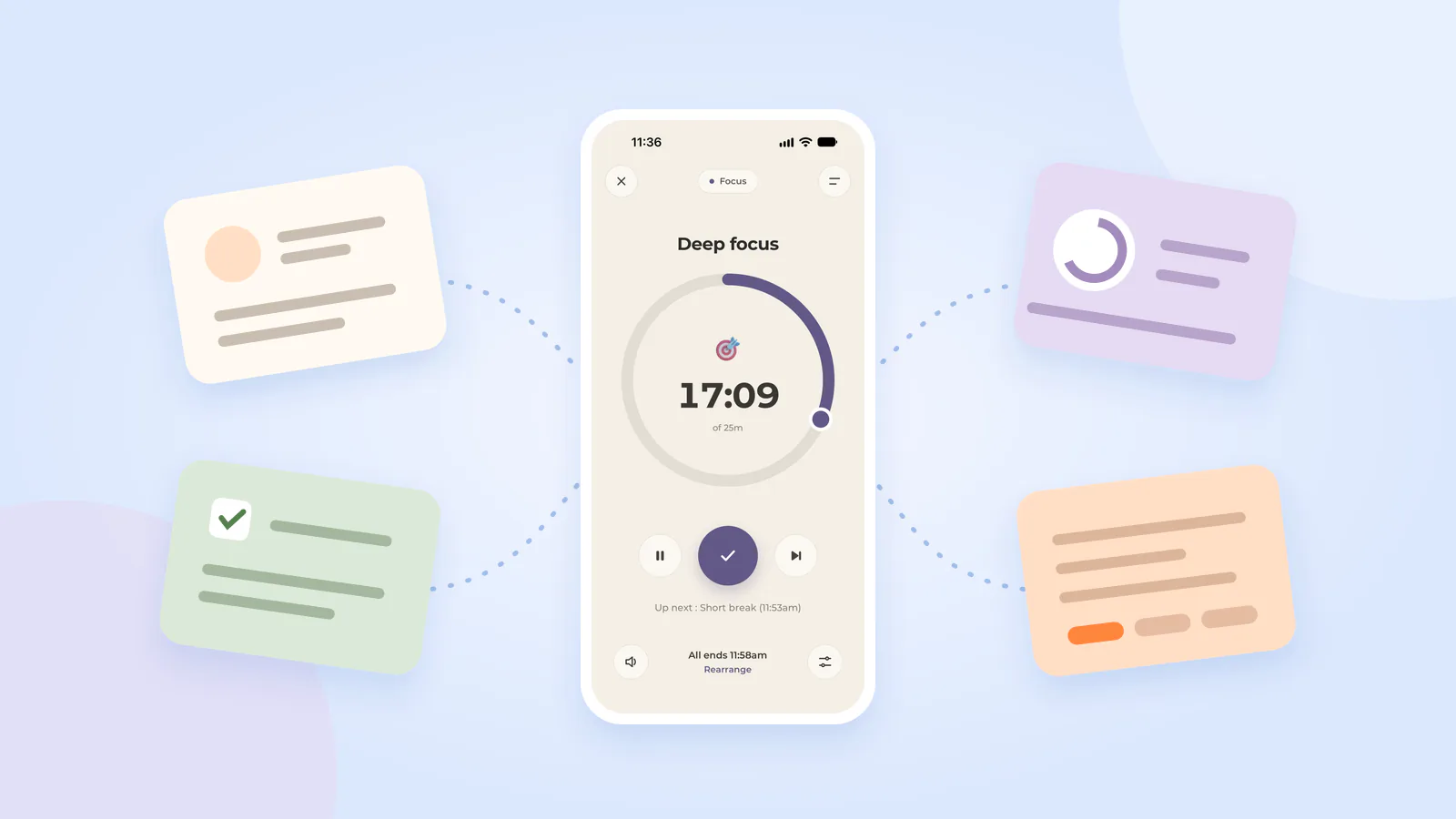
無料のRoutineryの代わりをお探しですか。Skyeは、ルーティンを無制限に、すべての機能つきで、有料の壁なしに無料で使えます。朝、夜、仕事、運動の別々のルーティンを、ルーティンの数の上限なしで作成できます。各タスクにそれぞれのタイマーをつけ、手順を順番に進めましょう。
そもそも乗り換える必要はないかもしれません。Routineryの現在のストア掲載情報には、2つの無料ルーティンが含まれています。朝と夜の手順で足りるなら、慣れたアプリを使い続けるのが、いちばん簡単な選択かもしれません。
このガイドでは、継続して無料で使えるプランと、有料プランにつながるトライアルを区別し、必要な仕事ごとにツールを比べます。決まった手順に従うこと、タスクの時間を見直すこと、一日全体を計画することは、それぞれ別の必要です。合うものが見つかったら、システム全体を作り直さずに、ルーティンをひとつだけ移せます。
Routineryの無料の代わりになる、時間つきルーティンのツールは何ですか。
簡単な答え: Skyeは、ルーティンが無制限で、各タスクにタイマーがあり、一時停止、スキップ、手動での時間変更ができる、無料のRoutineryの代わりです。ルーティンの数の上限も、機能の有料の壁もありません。Routineryの2つの無料ルーティンで足りるなら、Routineryを使い続けましょう。Briliが提供しているのはトライアルであり、継続して無料で使えるプランではありません。
Skyeを無料で入手して、慣れたルーティンをひとつ試してみましょう。
Routineryの代わり:無料で使える範囲と主な違い
いちばんの必要に合う行から始めましょう。乗り換えと、今の場所にとどまることを比べられるよう、Routineryも含めています。すべての選択肢が完全に無料なわけではなく、一日全体のプランナーが、専用のルーティンタイマーのようにタスクを案内するとは限りません。
| 選択肢 | 無料または有料のプラン | 検討する主な理由 | 選ぶ前に確認すること |
|---|---|---|---|
| Skye | 無料。ルーティン無制限、機能の有料の壁なし。 | タスクタイマー、実行中のタスク操作、任意の開始リマインダー、実行のまとめ、過去の日のタスク記録。 | 音声ガイド、内蔵テンプレート、自動インポートはない。 |
| Routinery | 無料ルーティンは2つ。Premiumでルーティンの上限がなくなる。 | 手順ごとの時間管理と音声ガイドを備えた、慣れた実行画面を使い続ける。 | 自分のルーティンが無料の枠に収まるか。必要なツールが無料のままか。 |
| RoutineFlow | 無料ダウンロードで、アプリ内課金あり。ストア掲載情報では、無料で使える機能が十分に説明されていない。 | 時間つきの手順と、掲載されているタスク時間の記録。 | どのタイマーとレポートに支払いが必要か。 |
| Brili | 10日間のトライアル、その後は有料。 | 視覚的なタスクのガイドと、ダウンロードできるルーティンのテンプレート。 | トライアル後の有料利用が、自分に合うか。 |
| Tiimo | 無料の計画ツール、ToDoリスト、集中タイマー。有料のProツールもある。 | タスクの時間管理とあわせた、毎日の計画。 | 自分の計画のどの部分にProが必要か。タスクの流れがどう働くか。 |
| 紙と基本的なタイマー | 道具をすでに持っているなら、新たな支払いなし。 | 設定の少ない、小さなリスト。 | 自分の位置の把握と、各タイマーのリセットは、自分で行う。 |
横にスクロールすると、すべての列を確認できます。
必要なものと費用でルーティンのツールを比べる
必要なものと、無料のまま使えるものでしぼり込みましょう。乗り換える前に、提供内容を確認してください。
Skye
自分の手順に、それぞれのタイマーを組み合わせて進められます。必要なときは一時停止、スキップ、時間の変更ができます。
必要な場面ごとに別々のルーティンを作成できます。まとめ画面でタスクの時間を見直せます。
Skyeを無料で入手Routinery
ステップごとのタイマー、音声の合図、実行中の操作で、タスクを順番どおりに進められます。
ルーティン2つで朝と夜をまかなえるかもしれません。ほかに使うツールの無料での利用範囲も確認してください。
Routineryの提供内容を確認RoutineFlow
時間つきの手順に従い、タスクの時間記録とルーティンの履歴を見直して、次回の実行を調整できます。
どのタイマーと記録が無料のままか確認してください。掲載情報には無料機能の完全な一覧がありません。
RoutineFlowの提供内容を確認Brili
ルーティンのテンプレートから始めて、視覚的なタスクの合図とタイマーに従います。
継続して無料で使える選択肢ではありません。トライアルを始める前に、有料利用の条件を確認してください。
Briliの提供内容を確認Tiimo
毎日の予定、タスクリスト、集中タイマーをひとつの場所にまとめられます。
どのツールにProが必要か確認してください。タスクの流れは、順番が決まったひとつのルーティンとは異なります。
Tiimoの提供内容を確認紙 + 基本的なタイマー
手順を順番に書き、すでに持っているタイマーを使います。
どこまで進んだかの把握、タイマーのリセット、進み具合の記録は、すべて自分で行います。
「継続して無料のツール」には、機能が限られた無料プランと、すでにお持ちの道具が含まれます。トライアルと、無料の範囲が不明なものは含まれません。トライアルを始めたりプランを変更したりする前に、含まれる機能と支払い条件を確認してください。
アプリを比べる前に、必要なものを決める
アプリを比べる前に、問題に名前をつけましょう。役に立つ要件は、理想の日ではなく、普通の日を表しています。
朝の手順を順番に並べ、それぞれにタイマーがほしい。一時停止して、時間を変更したい。毎日のカレンダーや、詳しいレポートは要らない。
その一文を使って、どの機能が重要かを決めましょう。次のタスクだけが必要なら、詳しいレポートはほとんど役に立ちません。ルーティンの許容数が増えても、足りないタイマーの操作は解決しません。まだツールの種類を選んでいる段階なら、ルーティンタイマーと習慣トラッカーの比較から始めてください。
各アプリについて、次の点を確認しましょう。
- タスクの順番: 自分の行動を、手順として入力できるか。
- タスクの時間管理: 手順ごとにタイマーがあるか、それともセッション全体にだけあるか。
- 実行中の変更: 一時停止、スキップ、時間の変更ができるか。
- 利用条件: 必要なルーティンが、支払いなしで使い続けられるか。
- 記録: 完了の履歴や、実際のタスク時間のレポートが必要か。
- 設定: リストを入力して維持するのに、どれだけの手間がかかるか。
ダウンロードが無料かどうかだけでなく、設定の後で何が無料のまま残るかを確認しましょう。無料プランは、一部の機能を継続して使えるもので、たいてい制限があります。無料トライアルは、定められた条件のもとでの、一時的な利用です。Skyeは無料です。ルーティンはいくつでも作成でき、すべての機能を有料の壁なしで使えます。
有料プランの価格は、地域やプランによって異なることがあります。トライアルの機能を使っていた場合はとくに、購入に同意する前に、表示されたプランを確認してください。
Skye:自分で作る時間つきの手順のための、無料の選択肢
Skyeが検討に値するのは、行動はわかっているけれど、はっきりした順番と、それぞれのタイマーがほしいときです。手順は自分で作ります。重点は、そのルーティンに従うことにあり、一日のほかのすべてを整理することではありません。
Skyeでは、アプリの表示言語を15の選択肢から選べます。「設定」で言語を選ぶか、「システムのデフォルト」を使ってください。ルーティンを設定する前に、対応言語で使いたい言語があるか確認しましょう。
Skyeでは、実行中に、一時停止、スキップ、時間の変更、タスクを最後に移動、残りのタスクの並べ替えができます。終了時刻の見込みは、残り時間の変化に合わせて更新されます。設定と操作は、ルーティンとタイマーのヘルプで説明しています。
たとえば、仕事を始めるルーティンには、デスクを片づける、書類を開く、最初の行動を書く、といったことが含まれるかもしれません。デスクの片づけにもっと時間が必要なら、そのタスクの時間を手動で変えます。使っているすべてのルーティンを入力する前に、短い手順でその操作を試してみましょう。
Skyeでの流れを見てみましょう。
画面を選ぶと、タスクリスト、タイマー、完了記録を確認できます。
必要な順番でタスクを書き、それぞれに時間を設定します。まずは短い手順から始めましょう。
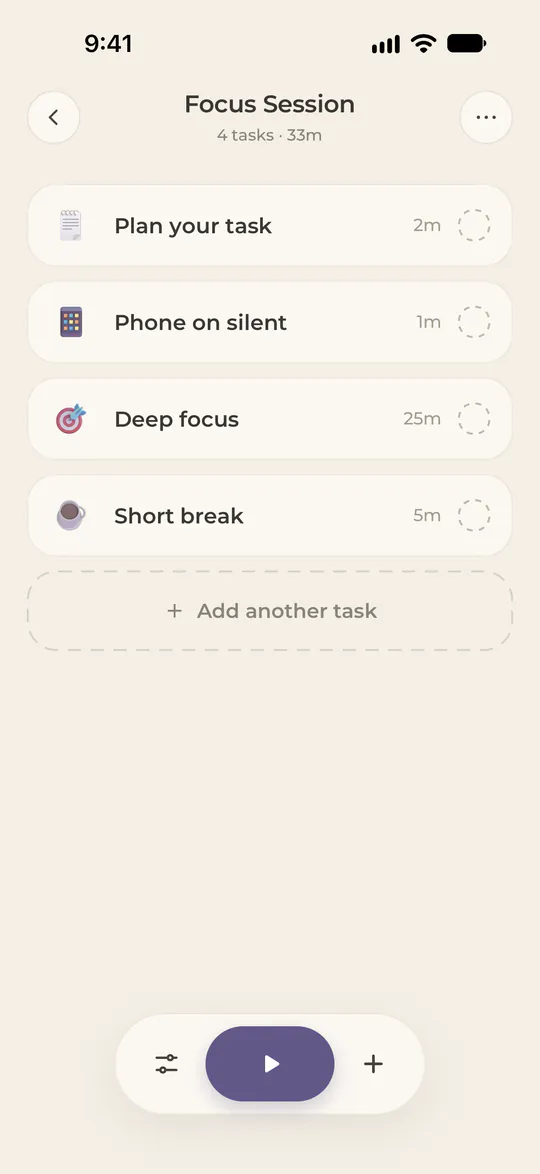
次のようなことがほしいなら、Skyeを検討しましょう。
- 繰り返せる順番での、自分のタスク。
- 手順ごとの、別々のタイマー。
- 一時停止、スキップ、時間の変更ができる余地。
- 機能の有料の壁なしで、無制限に使えるルーティン。
Skyeには、時間つきルーティン向けの任意の開始リマインダーもあり、通知の許可が必要です。「自動で次へ」は初期設定ではオフで、タスクごとにオンにできます。実行のまとめには、記録されたタスクの時間、合計時間、完了したタスクの数が表示されます。ホームで過去の日付を選ぶと、ルーティンの読み取り専用のタスク記録が開きます。その画面は、統計のダッシュボードではありません。
ルーティンの数の上限はありません。別の日や活動のために、別々のルーティンを、さらにもうひとつ追加するための支払いなしで、残せます。Skyeには、音声による次のタスクのガイド、内蔵のテンプレート集、タスクのメモ専用の欄、ルーティンの自動インポートはありません。自分のリストを入力し、古い記録は別に残してください。
Skyeの連続記録が数えるのは、ルーティンのセッションで少なくとも1つのタスクを完了した、連続するカレンダー上の日であり、予定された日だけではありません。完了したタスクのない日があると、その連続は途切れます。このカウンターが測るのは活動であり、習慣形成ではありません。
ルーティンとタスクのテキストは、端末内に保存されます。Firebase Analyticsが有効なアプリのビルドは、アプリのインスタンス識別子と、テキスト以外の利用データを含む利用イベントを送信しますが、イベントにルーティン名とタスク名は含まれません。プライバシーポリシーをお読みください。
Routinery:とどまるほうがよい選択のとき
Routineryがすでに朝と夜のルーティンを回しているなら、無料の2ルーティンという枠で足りるかもしれません。タスクの流れも合っているなら、そのリストをほかにコピーしても、問題を解決せずに、設定の手間が増えるだけです。
Routineryの公式のタイマーガイドには、音声ガイド、次のタスクへの自動移動、タスクの並べ替え、実行中のタスクの追加が説明されています。カウントダウンを見たくない場合の、残り時間を隠す機能も説明されています。
共通する操作はいくつかあります。Skyeも、任意の「自動で次へ」、実行中のタスクの変更、残り時間の数字を隠すことに対応しています。音声ガイドは、本当の違いです。Routineryのガイドには、無料版とPremiumの完全な区別が載っていないため、プランを変える前に、使っているツールが利用できるかを確認してください。
次のような場合は、Routineryを候補に残しましょう。
- 自分のルーティンが、無料の枠に収まっている。
- 今のタスクの流れが気に入っている。
- 音声の合図や、ほかの既存のツールが重要である。
- リストをほかにコピーしても、はっきりした問題が解決しない。
「もうひとつ保存した手順が必要」は、比べる材料になります。「タスクの時間を変える別の方法が必要」も同じです。自分のルーティンに影響する制約に名前をつけられないなら、移す理由はないのかもしれません。
乗り換えるかどうかを決めるときは、タスクの流れと利用条件を比べましょう。
RoutineFlow:タスク時間の記録が重要なとき
「どのタスクが、思ったより長くかかり続けるのか」が知りたいなら、RoutineFlowが掲載している記録を見てみましょう。その公式のストア掲載情報には、カスタムルーティン、あらかじめ用意された手順、一連のタスクタイマーが説明されています。
ストア掲載情報には、タスクにかかる時間についての情報、365日分の履歴、通知によるリマインダーも説明されています。Skyeは、実行のまとめでタスクの時間を示し、任意の開始リマインダーと、過去の日のタスク記録を提供します。時間の記録と連続記録だけを比べるのではなく、必要な見直しの形式と詳しさを比べましょう。
次のような場合は、RoutineFlowを検討しましょう。
- 順番つきのタスクタイマーという方法がほしい。
- 掲載されている時間のインサイトが、必要な見直しの詳しさを与えてくれる。
- 掲載されている365日分の履歴が、今の設定での必要を満たす。
ダウンロードは無料で、アプリ内課金があります。必要なタイマーと記録について、価格と利用条件を確認しましょう。
ルーティンをコピーする前に、必要なタイマーと記録が、購入なしで使えるかを確認してください。その答えは、ダウンロードの価格よりも重要です。
Brili:視覚的なガイドとテンプレート。トライアルの後は有料
大人向けのBriliは、視覚的な合図とタイマーで、タスクをひとつずつ案内します。公式のページには、朝、仕事、キッチンの掃除、書類作業、夜のルーティンのテンプレートが用意されています。
最初のリストを書くことが、それに従うことより難しいなら、Briliが合うかもしれません。必要な仕事に近いテンプレートを選び、要らない行動を外し、時間を変えましょう。既成のルーティンは出発点であり、あなたの一日のルールではありません。
次のような場合は、Briliを検討しましょう。
- 視覚的なタスクのガイドを比べたい。
- 白紙のリストより、既存のテンプレートのほうが好みである。
- トライアルの後で、有料の利用を検討できる。
大人向けのプランには、10日間の無料トライアルがあり、その後は有料プランになると書かれています。継続して無料で使えるプランではありません。価格は国によって異なるため、表示されたプランを確認してください。
トライアルは、ひとつの問いに答えるために使いましょう。視覚的な合図とテンプレートが、料金を払う価値があるだけの助けになるか。決める前に、大きなライブラリを作るのではなく、役に立つ手順をひとつ試します。まず、トライアルの終了日と支払い条件を確認してください。
Tiimo:タスクの時間管理に加えて、毎日の計画も
Tiimoが合うのは、決まったルーティンに従うことより、広い必要です。そのホームページには、無料の計画ツール、ToDoリスト、集中タイマーが掲載されています。AIによるタスクの分解と高度なスケジュール機能は、有料のProツールに含まれています。
問いが「着替えた後は何をするか」だけでなく、「このタスクは今日のどこに収まるか」なら、この広い方法を検討しましょう。毎日の計画は、毎朝同じ短い手順に従うこととは、別の仕事です。
Tiimoの集中タイマーのガイドには、一時停止と再生の操作、時間の追加、ToDoリストからのタスクの開始が説明されています。また、タスクを切り替えても、ほかのタイマーは動き続けるとも書かれています。順番が決まったひとつのルーティンのように動くと決めつけず、その流れを確認してください。
次のような場合は、Tiimoを検討しましょう。
- 繰り返せるルーティンに加えて、毎日の計画も必要である。
- タスクリストと集中タイマーを、ひとまとめにしたい。
- 無料のツールと、必要なProツールを分けて考えるつもりがある。
サブスクリプションFAQには、7日間のProトライアルは年間サブスクリプションに適用され、月額のサブスクリプションはすぐに課金されると書かれています。有料の利用を始める前に、それらの条件を確認してください。
決まった順番で、洗う、着替える、荷造りするをこなすなら、専用のルーティンタイマーで足りるかもしれません。変わりやすい一日には、Tiimoの計画ツールを比べましょう。まず、無料のツールで自分の計画をまかなえるか、あるいはProの条件が、自分が払ってもよいものに合うかを確認してください。
紙と基本的なタイマー:設定の少ない選択肢
書いたチェックリストと、すでに持っているタイマーがあれば、別のアプリなしで、核となる方法を実現できます。タスクを順番に並べ、それぞれのそばに計画した時間を書き、現在の行動のタイマーを始めます。
次へ進むときは、次の行を読み、タイマーをリセットします。変更はすべて自分で扱い、リストの上で自分の位置を保ちます。
次のような場合は、この方法を選びましょう。
- 見えるリストから従えるほど、手順が短い。
- 自動の記録は必要ない。
- アプリの入力と維持が、余計な作業に感じられる。
- ソフトウェアを選ぶ前に、タスクの順番を確認したい。
引き換えに、手作業が繰り返し必要になります。タイマーをリセットする間に自分の位置を見失うなら、タスクのガイドを試す価値があるかもしれません。次の行を読み、次のタイマーを設定することが簡単なら、紙だけですでにすべての仕事をこなせているのかもしれません。
ルーティンの一部だけに時間を計ることもできます。荷造りに境界をつけるからといって、朝のほかのすべての行動にカウントダウンが必要なわけではありません。
ルーティンをひとつ、手動で移す方法
乗り換える理由ができたら、まず、役に立つ手順をひとつ移しましょう。元のリストと、残したい記録のコピーは、保管しておきます。この方法は手動での入力であり、自動インポートや履歴の移行ではありません。新しい方法が合うかを知るために、すべてのルーティンを移す必要はありません。
1. 行動とその順番をコピーする
ルーティンの名前だけでなく、タスクをコピーしましょう。「支度をする」では、タイマーが何のためのものかわかりません。「服を着る」「お弁当を詰める」なら、従える行動です。
最初のコピーには、新しい任意のタスクを入れないでおきます。ルーティンを大幅に長くしないほうが、移すことの評価がしやすくなります。
2. 必須のタスクと、任意のタスクに印をつける
家を出るルーティンなら、鍵は必須でも、棚の片づけは任意かもしれません。朝が忙しくなる前に、これを決めておきましょう。
スキップボタンでタスクを省くことはできますが、どの行動を省いてよいか、安全かまでは、判断してくれません。その判断は、計画の中に残しておきます。
3. 最初の時間を選ぶ
できるだけ、自分の観察を使いましょう。タスクにどれくらいかかるかわからないなら、最初の見積もりを選び、実行の後で何を変えるべきかをメモします。
自分の朝の小さな部分を下書きするために、この例を使ってください。
| タスク | 時間の目安の例 | 後で確認すること |
|---|---|---|
| 服を着る | 4分 | 服を選ぶことに、別の手順が必要だったか。 |
| 簡単な朝食を準備する | 8分 | 時間の目安は、準備と後片づけをカバーしていたか。 |
| 食べ物と、毎日の持ち物を詰める | 4分 | 必要な物は、見つけやすかったか。 |
| 鍵を確認して出かける | 2分 | 欠かせない行動が抜けていなかったか。 |
横にスクロールすると、すべての列を確認できます。
これらの時間の目安は、記載したタスクの合計で18分です。いつ始めるかを選ぶ前に、食事、身のまわりのケア、遅れのために、別に時間を確保してください。
4. 新しい方法に手順を入力する
Skyeでは、ルーティンに名前をつけ、時間つきのタスクを追加します。時間つきの開始を選ぶか、準備ができたら始められるようにしておきます。時間つきのリマインダーには、有効にして、通知を許可します。基本的な進め方は、ルーティンの設定の概要でわかります。Skyeは、ルーティンや古い履歴をインポートしません。
紙を選ぶなら、同じリストを、使う場所に書きます。古い連続記録や履歴は、確認済みの移行方法が別に示されない限り、別に残しておきましょう。
5. 厳しい期限の前に、操作を確認する
止まれる余裕があるときに、短い実行を試しましょう。自分にとって大事な操作を確認します。中断のための一時停止、早く終えること、もっと時間を与えることです。
必要な音や合図は、自分で確認してください。目的は、実際の使用の中で自分の必要を確認することであり、すべてのルーティンアプリが同じように動くと決めつけないことです。
6. 利用条件を確認し、手順をひとつ見直す
必要な機能が、選んだ無料プランや有料の条件に収まるかを確認しましょう。トライアルなら、終了日と支払い条件を確認します。
そのあとで、わかりにくかったタスク、合わなかった見積もり、足りなかった物を、ひとつメモします。ルーティンを増やす前に、その部分を変えましょう。新しい方法が、元の問題を解決せずに作業だけを増やすなら、古い設定のままにしてください。リストをコピーしても、使い続ける約束にはなりません。
日常の3つの選択
通勤の支度をする
行動はわかっているのに、その間で自分の位置を見失うなら、まず順番のあるタスクのガイドを比べましょう。SkyeとRoutineryは、どちらもその機能を備えています。Routineryの無料の枠が必要を満たすなら、Routineryを使い続けます。Skyeの無料プランと操作が、乗り換える理由に応えるなら、Skyeを比べましょう。
荷造りなど、抜けやすい行動も含めてください。予備の時間は、タスクの合計とは別に残し、理想的な朝をコピーするのではなく、自分のペースを確認しましょう。
勉強のセッションを始める
教材を集める、課題を開く、最初の練習問題を選ぶことは、小さな準備のルーティンになります。ガイドつきのタイマーなら、その順番を保てます。
授業、期限、ほかのタスクの調整も必要なら、Tiimoのより広い計画の方法が、より関連するかもしれません。記録については、Skyeの実行のまとめと過去の日のタスク画面を、RoutineFlowが掲載している履歴とレポートと、それぞれの利用条件を含めて比べてください。
夕食後のキッチンのリセット
食器を移す、カウンターをひとつ片づける、休む、道具や洗剤をしまうことは、小さな家事の手順になります。紙と基本的なタイマーで足りるかもしれません。Skyeは、順番のあるタスクのガイドを加え、Briliは、トライアルから有料へのプランのもとで、掃除のテンプレートを提供します。
始める前に作業する場所を決め、タイマーのために製品の使用方法を短縮しないでください。休憩と安全な後片づけつきの実例は、掃除ルーティンのチェックリストにあります。
よくある質問
Routineryは無料ですか。
Routineryのストア掲載情報では、無料のルーティンが2つあり、有料利用でルーティンの上限がなくなります。それで、朝と夜の手順はまかなえるかもしれません。支払ったり、うまく働いているルーティンを移したりする前に、必要な高度な機能が使えるかを確認してください。
Skyeでは、無料でいくつのルーティンを作れますか。
Skyeでは、ルーティンを無制限に作成でき、すべての機能が無料で、有料の壁もありません。追加のために支払うことなく、朝、夜、仕事、運動の別々の手順を残せます。残りを入力する前に、慣れたルーティンをひとつ試してみてください。
タスク時間の記録やリマインダーがあるのは、どの代替手段ですか。
Skyeは、実行のまとめに、記録されたタスクの時間と合計時間を表示し、ホームから過去の日の読み取り専用のタスク記録を見られます。時間つきルーティンの任意の開始リマインダーもあります。RoutineFlowは、時間のインサイト、リマインダー、365日分の表示を掲載していますが、無料で使える正確な範囲は確認が必要です。この2つのアプリの記録を比べてください。
Routineryのルーティンと履歴を、自動で移せますか。
SkyeはRoutineryのルーティンや履歴をインポートしません。タスク名と時間は手動で入力し、必要な古い記録は別に残してください。リストをコピーしても、サブスクリプションは解約されません。ルーティンの設定と操作は、Skyeサポートで説明しています。
動く中で、いちばん小さな仕組みを残す
助けがほしい部分に合わせて、ツールを選びましょう。Skyeは、ルーティンの無制限の作成、ガイドつきのタスクタイマー、任意の開始リマインダー、実行のまとめ、過去の日のタスク記録を、無料で提供します。Routineryは、2つの無料ルーティンで、すでに必要をまかなえているかもしれません。RoutineFlowは365日分の表示を掲載し、Briliは視覚的なガイドとテンプレートをトライアルから有料へのプランで提供し、Tiimoは無料の計画ツールと有料のProツールを組み合わせています。
紙は、アプリの失敗版ではなく、完全な選択肢のままです。移るのは、具体的な制約、足りない操作、合わないタスクの流れという理由があるときだけにしましょう。
無料のガイドつき手順があなたの必要に合うなら、Skyeでルーティンをひとつ試してみてください。すでに使っている短い手順をコピーし、タスクごとに時間を設定し、急いでいないときに、一時停止と時間変更の操作を試します。残すかどうかを決める間は、システムのほかの部分には手をつけないでおきましょう。
出典
- Skyeのストア掲載情報、サポート、アプリのプライバシーポリシー:現在の無料プラン、タイマーの操作、設定、連続記録のルール、データの方針。
- Routineryのストア掲載情報とタイマーガイド:無料のルーティンの枠と、掲載されているタスクのガイド。
- RoutineFlowのストア掲載情報:時間つきの手順、タスク時間の記録、履歴、リマインダー、アプリ内課金。
- 大人向けのBrili:視覚的なガイド、テンプレート、トライアルから有料への条件。
- Tiimoのホームページ、集中タイマーのガイド、FAQ:無料のツール、タスクの流れ、Proの支払いと解約の条件。
現実の暮らしに合うアイデアのための、ちょっとした居場所です。
ブログのほかの記事