ทางเลือกแทน Routinery: ตัวจับเวลาฟรีสำหรับกิจวัตรประจำวัน
Skye ให้สร้างกิจวัตรได้ไม่จำกัดโดยไม่เสียค่าใช้จ่าย มีตัวจับเวลาทีละขั้นตอนและไม่มีกำแพงชำระเงินของฟีเจอร์ เปรียบเทียบแผนฟรี การทดลองใช้ และตัวควบคุมกิจวัตรก่อนเปลี่ยน

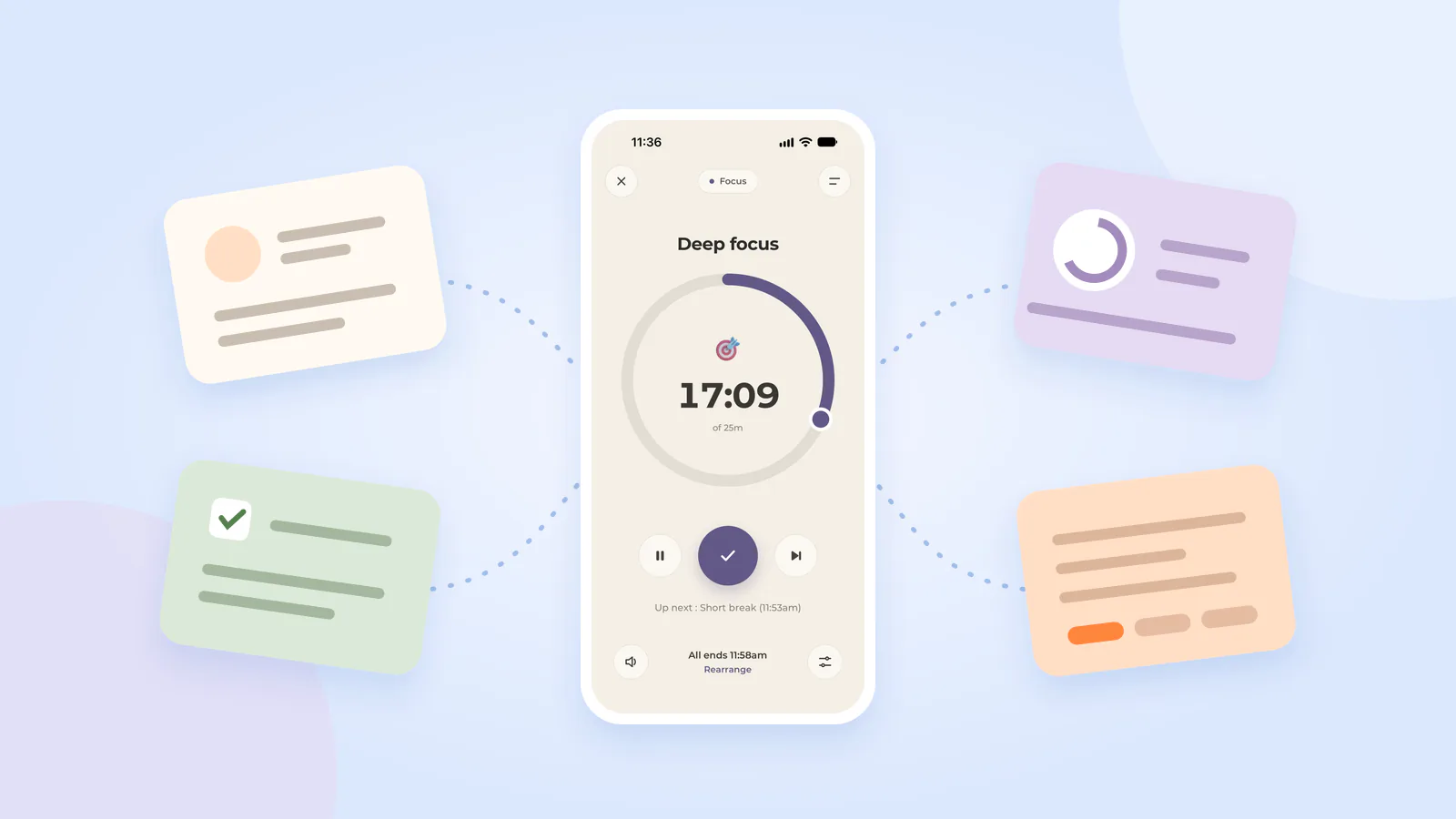
กำลังมองหาทางเลือกแทน Routinery ที่ใช้ฟรีใช่ไหม Skye ให้ สร้างกิจวัตรได้ไม่จำกัดโดยไม่เสียค่าใช้จ่าย รวมทุกฟีเจอร์และไม่มีกำแพงชำระเงิน สร้างกิจวัตรแยกสำหรับตอนเช้า ตอนเย็น การทำงาน และการออกกำลังกายได้โดยไม่มีเพดานจำนวนกิจวัตร ให้แต่ละงานมีตัวจับเวลาของตัวเองและทำตามขั้นตอนของคุณตามลำดับ
คุณอาจไม่จำเป็นต้องเปลี่ยนเลย หน้ารายการแอปปัจจุบันของ Routinery มีกิจวัตรฟรีสองรายการ หากลำดับตอนเช้าและตอนเย็นครอบคลุมความต้องการของคุณ การใช้แอปที่คุณคุ้นเคยต่อไปอาจเป็นทางเลือกที่ง่ายที่สุด
คู่มือนี้แยกการใช้งานฟรีต่อเนื่องออกจากการทดลองใช้ที่นำไปสู่แผนชำระเงิน แล้วเปรียบเทียบเครื่องมือตามงานที่คุณต้องการ การทำตามลำดับที่ตายตัว การทบทวนเวลาของงาน หรือการวางแผนทั้งวัน เป็นความต้องการที่ต่างกัน เมื่อคุณพบสิ่งที่เหมาะ คุณย้ายกิจวัตรหนึ่งอย่างได้โดยไม่ต้องสร้างทั้งระบบใหม่
ทางเลือกฟรีแทน Routinery สำหรับกิจวัตรที่จับเวลาคืออะไร
คำตอบสั้น ๆ: Skye เป็นทางเลือกแทน Routinery ที่ใช้ฟรี มีกิจวัตรไม่จำกัด ตัวจับเวลาสำหรับแต่ละงาน การหยุดชั่วคราว การข้าม และการเปลี่ยนเวลาด้วยมือ ไม่มีเพดานจำนวนกิจวัตรหรือกำแพงชำระเงินของฟีเจอร์ ใช้ Routinery ต่อหากกิจวัตรฟรีสองรายการของมันตอบความต้องการของคุณ Brili มีการทดลองใช้ ไม่ใช่การใช้งานฟรีต่อเนื่อง
รับ Skye ฟรีและลองกิจวัตรที่คุ้นเคยหนึ่งอย่าง
ทางเลือกแทน Routinery: การใช้งานฟรีและความแตกต่างหลัก
เริ่มจากแถวที่ตรงกับความต้องการหลักของคุณ Routinery รวมอยู่เพื่อให้คุณเปรียบเทียบการย้ายกับการอยู่ที่เดิม ไม่ใช่ทุกตัวเลือกที่ฟรีเต็มรูปแบบ และแพลนเนอร์ทั้งวันไม่จำเป็นต้องนำทางงานเหมือนตัวจับเวลากิจวัตรโดยเฉพาะ
| ตัวเลือก | ข้อเสนอฟรีหรือชำระเงิน | เหตุผลหลักที่ควรพิจารณา | ตรวจสอบก่อนเลือก |
|---|---|---|---|
| Skye | ฟรี กิจวัตรไม่จำกัดและไม่มีกำแพงชำระเงินของฟีเจอร์ | ตัวจับเวลางาน ตัวควบคุมงานแบบสด การเตือนเริ่มต้นแบบเลือกได้ สรุปการทำ และบันทึกงานของวันก่อนหน้า | ไม่มีเสียงนำทาง เทมเพลตในตัว หรือการนำเข้าอัตโนมัติ |
| Routinery | กิจวัตรฟรีสองรายการ Premium ยกเพดานจำนวนกิจวัตร | ใช้ตัวรันที่คุ้นเคยต่อไป มีการจับเวลาทีละขั้นตอนและเสียงนำทาง | กิจวัตรของคุณพอดีกับโควตาฟรีหรือไม่ และเครื่องมือที่ต้องการยังฟรีอยู่หรือไม่ |
| RoutineFlow | ดาวน์โหลดฟรีพร้อมการซื้อในแอป หน้ารายการแอปไม่ได้อธิบายการเข้าถึงฟีเจอร์ฟรีอย่างครบถ้วน | ลำดับที่จับเวลาและบันทึกเวลาของงานที่ระบุไว้ | ตัวจับเวลาและรายงานใดต้องชำระเงิน |
| Brili | ทดลองใช้ 10 วัน หลังจากนั้นเป็นการเข้าถึงแบบชำระเงิน | การนำทางงานด้วยภาพและเทมเพลตกิจวัตรที่ดาวน์โหลดได้ | การเข้าถึงแบบชำระเงินหลังการทดลองใช้เหมาะกับความต้องการของคุณหรือไม่ |
| Tiimo | เครื่องมือวางแผนฟรี รายการสิ่งที่ต้องทำ และตัวจับเวลาโฟกัส เครื่องมือ Pro แบบชำระเงิน | การวางแผนรายวันควบคู่กับการจับเวลางาน | ส่วนใดของแผนของคุณต้องใช้ Pro และโฟลว์ของงานทำงานอย่างไร |
| กระดาษและตัวจับเวลาธรรมดา | ไม่มีการชำระเงินใหม่หากคุณมีอุปกรณ์อยู่แล้ว | รายการเล็ก ๆ ที่ตั้งค่าน้อย | คุณต้องติดตามว่าทำถึงไหนและรีเซ็ตตัวจับเวลาแต่ละตัวเอง |
เลื่อนไปด้านข้างเพื่อดูทุกคอลัมน์
เปรียบเทียบเครื่องมือกิจวัตรตามความต้องการและค่าใช้จ่าย
กรองตามสิ่งที่คุณต้องการและสิ่งที่ยังใช้ได้ฟรี ตรวจสอบข้อเสนอก่อนเปลี่ยน
Skye
ทำตามขั้นตอนของคุณเองโดยมีตัวจับเวลาสำหรับแต่ละขั้นตอน หยุดชั่วคราว ข้าม หรือเปลี่ยนระยะเวลาได้เมื่อจำเป็น
สร้างกิจวัตรแยกสำหรับสถานการณ์ที่คุณต้องการ ดูเวลาของแต่ละงานได้ในหน้าสรุป
รับ Skye ฟรีRoutinery
เก็บงานของคุณให้เป็นลำดับด้วยตัวจับเวลาทีละขั้นตอน เสียงพูดนำทาง และตัวควบคุมระหว่างการทำ
สองกิจวัตรอาจครอบคลุมตอนเช้าและตอนเย็นของคุณ ตรวจสอบการใช้งานฟรีของเครื่องมืออื่นที่คุณใช้
ตรวจสอบข้อเสนอของ RoutineryRoutineFlow
ทำตามขั้นตอนที่จับเวลา แล้วดูบันทึกเวลาของงานและประวัติกิจวัตรเพื่อปรับรอบถัดไป
ยืนยันว่าตัวจับเวลาและบันทึกใดยังใช้ได้ฟรี หน้ารายการแอปไม่ได้ระบุรายการฟีเจอร์ฟรีทั้งหมด
ตรวจสอบข้อเสนอของ RoutineFlowBrili
เริ่มจากเทมเพลตกิจวัตร แล้วทำตามสัญลักษณ์ภาพของงานและตัวจับเวลา
ไม่ใช่ตัวเลือกที่ฟรีต่อเนื่อง ตรวจสอบเงื่อนไขการเข้าถึงแบบชำระเงินก่อนเริ่มทดลองใช้
ตรวจสอบข้อเสนอของ BriliTiimo
เก็บแผนรายวัน รายการงาน และตัวจับเวลาโฟกัสไว้ในที่เดียว
ตรวจสอบว่าเครื่องมือใดต้องใช้ Pro โฟลว์ของงานต่างจากกิจวัตรแบบเรียงลำดับเดียว
ตรวจสอบข้อเสนอของ Tiimoกระดาษ + ตัวจับเวลาธรรมดา
เขียนขั้นตอนของคุณตามลำดับ และใช้ตัวจับเวลาที่คุณมีอยู่แล้ว
คุณต้องติดตามว่าทำถึงไหน รีเซ็ตตัวจับเวลาแต่ละครั้ง และบันทึกความคืบหน้าด้วยตัวเอง
“เครื่องมือฟรีต่อเนื่อง” รวมแผนฟรีที่มีข้อจำกัดและอุปกรณ์ที่คุณมีอยู่แล้ว การทดลองใช้และการเข้าถึงฟรีที่ไม่ชัดเจนไม่รวมอยู่ด้วย ตรวจสอบฟีเจอร์ที่รวมอยู่และเงื่อนไขการชำระเงินก่อนเริ่มทดลองใช้หรือเปลี่ยนแผน
ตัดสินใจว่าคุณต้องการอะไรก่อนเปรียบเทียบแอป
ระบุปัญหาก่อนเปรียบเทียบแอป ข้อกำหนดที่มีประโยชน์อธิบายวันธรรมดา ไม่ใช่วันในอุดมคติ:
ฉันต้องการขั้นตอนตอนเช้าตามลำดับ โดยมีตัวจับเวลาสำหรับแต่ละขั้น ฉันต้องหยุดชั่วคราวและเปลี่ยนเวลา ฉันไม่ต้องการปฏิทินรายวันหรือรายงานโดยละเอียด
ใช้ประโยคนั้นตัดสินว่าฟีเจอร์ใดสำคัญ รายงานโดยละเอียดเพิ่มน้อยหากคุณต้องการเพียงงานถัดไป โควตากิจวัตรที่ยาวขึ้นไม่ช่วยแก้ตัวควบคุมตัวจับเวลาที่ขาดไป หากคุณยังเลือกประเภทของเครื่องมืออยู่ ให้เริ่มจากตัวจับเวลากิจวัตรกับตัวติดตามนิสัย
ใช้การตรวจเหล่านี้สำหรับแต่ละแอป:
- ลำดับงาน: คุณป้อนการกระทำของคุณเองเป็นลำดับได้ไหม
- การจับเวลางาน: มีตัวจับเวลาสำหรับแต่ละขั้นตอน หรือเฉพาะทั้งช่วงทำ
- การเปลี่ยนแปลงระหว่างการทำ: คุณหยุดชั่วคราว ข้าม หรือเปลี่ยนระยะเวลาได้ไหม
- การเข้าถึง: กิจวัตรที่คุณต้องการจะยังใช้งานได้โดยไม่ต้องชำระเงินไหม
- บันทึก: คุณต้องการประวัติการทำเสร็จหรือรายงานเวลางานจริงไหม
- การตั้งค่า: ต้องใช้งานเท่าไรในการป้อนและดูแลรายการ
ตรวจว่าอะไรยังฟรีหลังตั้งค่า ไม่ใช่แค่ว่าการดาวน์โหลดเสียเงินหรือไม่ ระดับฟรี ให้การเข้าถึงบางฟังก์ชันอย่างต่อเนื่อง มักมีข้อจำกัด การทดลองใช้ฟรี ให้การเข้าถึงชั่วคราวภายใต้เงื่อนไขที่ระบุ Skye ใช้ได้ฟรี: สร้างกิจวัตรได้ไม่จำกัดและใช้ทุกฟีเจอร์โดยไม่มีกำแพงชำระเงิน
ราคาแบบชำระเงินอาจต่างกันตามสถานที่และแผน ตรวจข้อเสนอที่แสดงก่อนตกลงซื้อ โดยเฉพาะหากคุณใช้ฟีเจอร์ทดลองใช้อยู่
Skye: ตัวเลือกฟรีสำหรับขั้นตอนที่จับเวลาของคุณเอง
Skye น่าดูเมื่อคุณรู้การกระทำแต่ต้องการลำดับที่ชัดเจนและตัวจับเวลาสำหรับแต่ละอย่าง คุณสร้างลำดับเอง จุดเน้นคือการทำตามกิจวัตรนั้น แทนการจัดทุกอย่างอื่นในวันของคุณ
Skye มีตัวเลือกภาษาสำหรับแอป 15 ตัวเลือก เลือกภาษาในหน้าการตั้งค่า หรือใช้ค่าเริ่มต้นของระบบ ดูภาษาที่รองรับเพื่อตรวจสอบว่ามีภาษาที่คุณต้องการก่อนตั้งค่ากิจวัตร
Skye ให้คุณหยุดชั่วคราว ข้าม เปลี่ยนระยะเวลา ย้ายงานไปไว้ท้ายสุด หรือจัดเรียงงานที่เหลือใหม่ระหว่างการทำรอบปัจจุบัน เวลาโดยประมาณที่จะเสร็จอัปเดตเมื่อเวลาที่เหลือเปลี่ยน ความช่วยเหลือเรื่องกิจวัตรและตัวจับเวลาอธิบายการตั้งค่าและตัวควบคุม
ตัวอย่างเช่น กิจวัตรเริ่มงานอาจรวมการเก็บโต๊ะ การเปิดเอกสาร และการเขียนการกระทำแรก หากการเก็บโต๊ะต้องใช้เวลามากขึ้น ให้เปลี่ยนระยะเวลาของงานนั้นด้วยมือ ทดสอบตัวควบคุมเหล่านั้นด้วยลำดับสั้น ๆ ก่อนป้อนทุกกิจวัตรที่คุณใช้
ดูลำดับขั้นตอนใน Skye
เลือกหน้าจอเพื่อดูรายการงาน ตัวจับเวลา และบันทึกการทำเสร็จ
เขียนงานของคุณตามลำดับที่ต้องทำ แล้วตั้งเวลาให้แต่ละงาน เริ่มจากลำดับสั้น ๆ
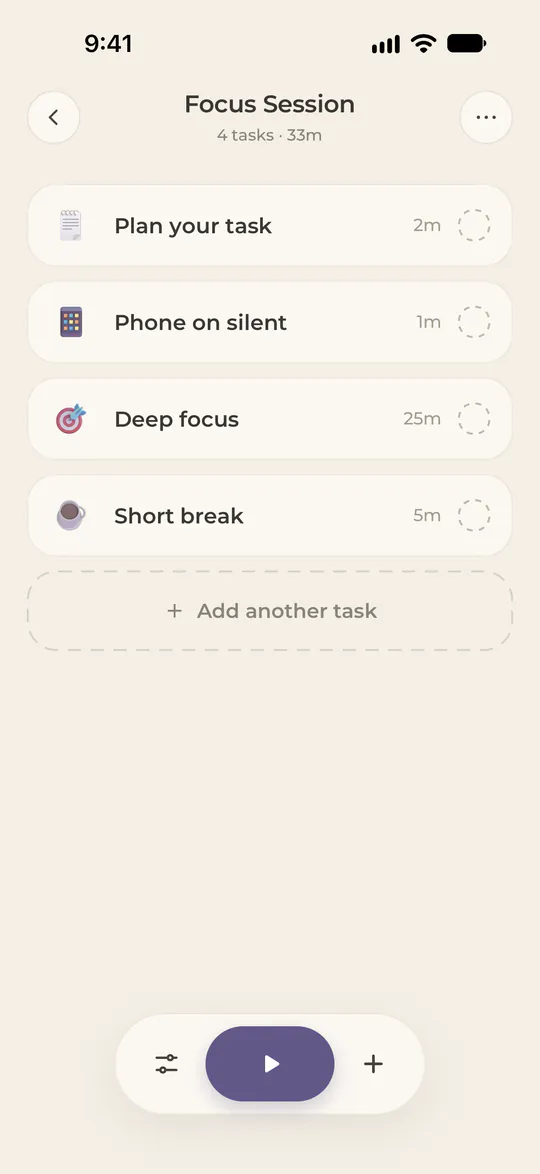
พิจารณา Skye หากคุณต้องการ:
- งานของคุณเองในลำดับที่ทำซ้ำได้
- ตัวจับเวลาแยกสำหรับแต่ละขั้นตอน
- ที่ว่างให้หยุดชั่วคราว ข้าม หรือเปลี่ยนเวลา
- กิจวัตรไม่จำกัดฟรี ไม่มีกำแพงชำระเงินของฟีเจอร์
Skye ยังมีการเตือนเริ่มต้นแบบเลือกได้สำหรับกิจวัตรที่จับเวลา โดยต้องอนุญาตการแจ้งเตือน ไปต่ออัตโนมัติ ปิดไว้เป็นค่าเริ่มต้นและเปิดได้สำหรับแต่ละงาน หน้าสรุปการทำแสดงเวลาของงานที่บันทึกไว้ เวลารวม และจำนวนงานที่ทำเสร็จ เลือกวันที่ในอดีตบนหน้าหลักเพื่อเปิดบันทึกงานแบบอ่านอย่างเดียวของกิจวัตร มุมมองนั้นไม่ใช่แดชบอร์ดสถิติ
ไม่มีเพดานจำนวนกิจวัตร คุณเก็บกิจวัตรแยกสำหรับวันและกิจกรรมต่าง ๆ ได้โดยไม่ต้องจ่ายเพื่อเพิ่มอีกอัน Skye ไม่มีเสียงนำทางงานถัดไป แคตตาล็อกเทมเพลตในตัว ช่องโน้ตของงานแยกต่างหาก หรือการนำเข้ากิจวัตรอัตโนมัติ ป้อนรายการของคุณเองและเก็บบันทึกเก่าไว้แยกต่างหาก
สตรีกของ Skye นับวันที่ในปฏิทินที่ต่อเนื่องกันซึ่งมีงานที่ทำเสร็จอย่างน้อยหนึ่งงานในช่วงทำกิจวัตร ไม่ใช่เฉพาะวันที่กำหนดไว้ วันที่ไม่มีงานที่ทำเสร็จทำให้ลำดับขาด ตัวนับวัดกิจกรรม ไม่ใช่การสร้างนิสัย
ข้อความกิจวัตรและงานเก็บอยู่ในเครื่อง บิลด์ของแอปที่เปิดใช้ Firebase Analytics ส่งเหตุการณ์การใช้งานพร้อมตัวระบุอินสแตนซ์ของแอปและข้อมูลการใช้งานที่ไม่ใช่ข้อความ เหตุการณ์ไม่มีชื่อกิจวัตรและชื่องาน อ่านนโยบายความเป็นส่วนตัว
Routinery: เมื่อการอยู่ต่อเป็นทางเลือกที่ดีกว่า
หาก Routinery รันกิจวัตรตอนเช้าและตอนเย็นของคุณอยู่แล้ว โควตาฟรีสองกิจวัตรของมันอาจเพียงพอ หากโฟลว์ของงานเหมาะกับคุณด้วย การคัดลอกรายการเหล่านั้นไปที่อื่นเพิ่มการตั้งค่าโดยไม่แก้ปัญหา
คู่มือตัวจับเวลาอย่างเป็นทางการของ Routinery อธิบายเสียงนำทาง การเลื่อนไปงานถัดไปอัตโนมัติ การจัดลำดับงานใหม่ และการเพิ่มงานระหว่างการทำ นอกจากนี้ยังอธิบายการซ่อนเวลาที่เหลือหากคุณไม่ต้องการเห็นการนับถอยหลัง
ตัวควบคุมหลายอย่างเหมือนกัน: Skye รองรับ ไปต่ออัตโนมัติ แบบเลือกได้ การเปลี่ยนงานระหว่างการทำรอบปัจจุบัน และการซ่อนตัวเลขเวลาที่เหลือเช่นกัน เสียงนำทางเป็นความแตกต่างจริง คู่มือของ Routinery ไม่ได้แยกฟรีกับ Premium อย่างครบถ้วน ดังนั้นให้ตรวจการเข้าถึงเครื่องมือที่คุณใช้ก่อนเปลี่ยนแผน
เก็บ Routinery ไว้ในรายการของคุณหาก:
- กิจวัตรของคุณพอดีกับโควตาฟรีของมัน
- คุณชอบโฟลว์ของงานปัจจุบัน
- สัญญาณเสียงหรือเครื่องมือที่มีอยู่อื่นสำคัญกับคุณ
- การคัดลอกรายการของคุณไปที่อื่นไม่ได้แก้ปัญหาที่ชัดเจน
“ฉันต้องการลำดับที่บันทึกไว้อีกอัน” ให้สิ่งที่เปรียบเทียบได้ “ฉันต้องการวิธีเปลี่ยนเวลางานที่ต่างออกไป” ก็เช่นกัน หากคุณระบุข้อจำกัดที่กระทบกิจวัตรของคุณไม่ได้ อาจไม่มีเหตุผลที่จะย้ายมัน
เปรียบเทียบโฟลว์ของงานและเงื่อนไขการเข้าถึงเมื่อตัดสินใจว่าจะเปลี่ยนหรือไม่
RoutineFlow: เมื่อบันทึกเวลาของงานสำคัญ
หากคำถามของคุณคือ “งานไหนใช้เวลานานกว่าที่ฉันคาดอยู่เรื่อย ๆ” ให้ดูบันทึกที่ RoutineFlow ระบุไว้ หน้ารายการแอปอย่างเป็นทางการอธิบายกิจวัตรที่กำหนดเอง ขั้นตอนที่กำหนดไว้ล่วงหน้า และลำดับของตัวจับเวลางาน
หน้ารายการแอปยังอธิบายข้อมูลเกี่ยวกับระยะเวลาที่งานใช้ ประวัติ 365 วัน และการเตือนด้วยการแจ้งเตือน Skye แสดงเวลาของงานในหน้าสรุปการทำและมีการเตือนเริ่มต้นแบบเลือกได้และบันทึกงานของวันก่อนหน้า เปรียบเทียบรูปแบบการทบทวนและรายละเอียดที่คุณต้องการ ไม่ใช่เปรียบเทียบบันทึกเวลากับสตรีกอย่างเดียว
พิจารณา RoutineFlow หาก:
- คุณต้องการแนวทางตัวจับเวลางานที่เรียงลำดับ
- ข้อมูลเชิงลึกด้านเวลาที่ระบุไว้ให้รายละเอียดการทบทวนที่คุณต้องการ
- ประวัติ 365 วันที่ระบุไว้ตอบความต้องการในการตั้งค่าปัจจุบันของคุณ
ดาวน์โหลดฟรีพร้อมการซื้อในแอป ตรวจราคาและเงื่อนไขการเข้าถึงสำหรับตัวจับเวลาและบันทึกที่คุณต้องการ
ก่อนคัดลอกกิจวัตรของคุณ ให้ตรวจว่าตัวจับเวลาและบันทึกที่คุณต้องการยังใช้ได้โดยไม่ต้องซื้อหรือไม่ คำตอบนั้นสำคัญกว่าราคาดาวน์โหลด
Brili: การนำทางด้วยภาพและเทมเพลต พร้อมการเข้าถึงแบบชำระเงินหลังการทดลองใช้
Brili สำหรับผู้ใหญ่นำทางงานทีละอย่างด้วยสัญลักษณ์ภาพและตัวจับเวลา หน้าทางการของมันมีเทมเพลตสำหรับกิจวัตรตอนเช้า การทำงาน การทำความสะอาดครัว เอกสาร และตอนเย็น
Brili อาจเหมาะเมื่อการเขียนรายการแรกยากกว่าการทำตาม เลือกเทมเพลตที่ใกล้เคียงกับงานที่คุณต้องการ แล้วตัดการกระทำที่ไม่ต้องการและเปลี่ยนเวลา กิจวัตรสำเร็จรูปเป็นจุดเริ่มต้น ไม่ใช่กฎสำหรับวันของคุณ
พิจารณา Brili หาก:
- คุณต้องการเปรียบเทียบการนำทางงานด้วยภาพ
- คุณชอบเทมเพลตที่มีอยู่มากกว่ารายการเปล่า
- คุณพิจารณาการเข้าถึงแบบชำระเงินหลังการทดลองใช้ได้
ข้อเสนอสำหรับผู้ใหญ่ระบุ ทดลองใช้ฟรี 10 วัน ตามด้วยแผนชำระเงิน ไม่ใช่การใช้งานฟรีต่อเนื่อง ราคาแตกต่างกันตามประเทศ ดังนั้นให้ตรวจข้อเสนอที่แสดงให้คุณ
ใช้การทดลองใช้ตอบคำถามเดียว: สัญลักษณ์ภาพและเทมเพลตให้ความช่วยเหลือพอที่จะคุ้มกับการจ่ายเงินไหม ลองลำดับที่มีประโยชน์หนึ่งอย่าง แทนที่จะสร้างคลังขนาดใหญ่ก่อนตัดสินใจ ตรวจวันสิ้นสุดการทดลองใช้และเงื่อนไขการชำระเงินก่อน
Tiimo: การวางแผนรายวันและการจับเวลางาน
Tiimo เหมาะกับความต้องการที่กว้างกว่าการทำตามกิจวัตรตายตัว หน้าแรกระบุเครื่องมือวางแผนฟรี รายการสิ่งที่ต้องทำ และตัวจับเวลาโฟกัส จัดการแยกงานด้วย AI และการกำหนดตารางขั้นสูงไว้ในเครื่องมือ Pro แบบชำระเงิน
พิจารณาแนวทางที่กว้างกว่านี้หากคำถามไม่ใช่แค่ “อะไรมาหลังแต่งตัว” แต่คือ “งานนี้อยู่ตรงไหนของวันนี้” การวางแผนรายวันเป็นงานที่ต่างจากการทำตามลำดับสั้น ๆ เดิมทุกเช้า
คู่มือตัวจับเวลาโฟกัสของ Tiimoอธิบายตัวควบคุมหยุดและเล่น การเพิ่มเวลา และการเริ่มงานจากรายการสิ่งที่ต้องทำ นอกจากนี้ยังระบุว่าตัวจับเวลาอื่นทำงานต่อเมื่อคุณสลับงาน ตรวจโฟลว์นั้น แทนการคิดเอาเองว่าทำงานเหมือนกิจวัตรเรียงลำดับเดียว
พิจารณา Tiimo หาก:
- คุณต้องการแผนรายวันรวมทั้งกิจวัตรที่ทำซ้ำได้
- คุณต้องการรายการงานและการจับเวลาโฟกัสอยู่ด้วยกัน
- คุณพร้อมแยกเครื่องมือฟรีออกจากเครื่องมือ Pro ที่คุณต้องการ
คำถามที่พบบ่อยเรื่องการสมัครสมาชิกระบุว่าการทดลองใช้ Pro เจ็ดวันใช้กับการสมัครสมาชิกรายปี การสมัครรายเดือนถูกเรียกเก็บเงินทันที ตรวจเงื่อนไขเหล่านั้นก่อนเริ่มการเข้าถึงแบบชำระเงิน
สำหรับการล้างตัว แต่งตัว และเก็บของตามลำดับที่ตายตัว ตัวจับเวลากิจวัตรโดยเฉพาะอาจเพียงพอ สำหรับวันที่เปลี่ยนแปลง ให้เปรียบเทียบเครื่องมือวางแผนของ Tiimo ก่อนอื่นให้ยืนยันว่าเครื่องมือฟรีครอบคลุมแผนของคุณ หรือเงื่อนไข Pro เหมาะกับที่คุณยินดีจ่าย
กระดาษและตัวจับเวลาธรรมดา: ตัวเลือกที่ตั้งค่าน้อย
เช็กลิสต์ที่เขียนไว้และตัวจับเวลาที่คุณมีอยู่แล้วให้วิธีหลักได้โดยไม่ต้องใช้แอปอีกตัว เรียงงานตามลำดับ เขียนระยะเวลาที่วางแผนไว้ข้างแต่ละอัน และเริ่มตัวจับเวลาสำหรับการกระทำปัจจุบัน
เมื่อคุณไปต่อ ให้อ่านบรรทัดถัดไปและรีเซ็ตตัวจับเวลา คุณจัดการทุกการเปลี่ยนแปลงและติดตามว่าทำถึงไหนในรายการ
เลือกวิธีนี้หาก:
- ลำดับสั้นพอที่จะทำตามจากรายการที่มองเห็นได้
- คุณไม่ต้องการบันทึกอัตโนมัติ
- การป้อนและดูแลแอปรู้สึกเป็นงานเพิ่ม
- คุณต้องการตรวจลำดับงานก่อนเลือกซอฟต์แวร์
ข้อแลกเปลี่ยนคืองานด้วยมือที่ทำซ้ำ หากคุณทำถึงไหนก็ลืมระหว่างรีเซ็ตตัวจับเวลา การนำทางงานอาจคุ้มที่จะลอง หากการอ่านบรรทัดถัดไปและตั้งตัวจับเวลาถัดไปเป็นเรื่องง่าย กระดาษอาจทำงานทั้งหมดได้อยู่แล้ว
คุณยังจับเวลาเฉพาะส่วนหนึ่งของกิจวัตรได้ ขอบเขตสำหรับการเก็บของไม่จำเป็นต้องมีการนับถอยหลังสำหรับทุกการกระทำตอนเช้าอื่น
วิธีย้ายกิจวัตรหนึ่งอย่างด้วยมือ
เมื่อคุณมีเหตุผลที่จะเปลี่ยน ให้ย้ายลำดับที่มีประโยชน์หนึ่งอย่างก่อน เก็บสำเนารายการเดิมและบันทึกใด ๆ ที่คุณต้องการเก็บไว้ วิธีนี้ใช้การป้อนด้วยมือ ไม่ใช่การนำเข้าอัตโนมัติหรือการโอนประวัติ คุณไม่ต้องย้ายทุกกิจวัตรเพื่อดูว่าวิธีใหม่เหมาะหรือไม่
1. คัดลอกการกระทำและลำดับของมัน
คัดลอกงาน ไม่ใช่แค่ชื่อกิจวัตร “เตรียมตัว” ไม่ได้บอกว่าตัวจับเวลามีไว้เพื่ออะไร “สวมเสื้อผ้า” และ “เตรียมอาหารกลางวัน” เป็นการกระทำที่คุณทำตามได้
อย่าใส่งานใหม่ที่ไม่จำเป็นในสำเนาแรก การย้ายกิจวัตรประเมินง่ายกว่าเมื่อคุณไม่ได้ทำให้มันยาวขึ้นมากด้วย
2. ทำเครื่องหมายงานที่จำเป็นและไม่จำเป็น
สำหรับกิจวัตรออกจากบ้าน กุญแจอาจจำเป็นขณะที่การจัดชั้นวางไม่จำเป็น ตัดสินใจเรื่องนี้ก่อนที่ตอนเช้าจะยุ่ง
ปุ่มข้ามละงานได้ แต่ตัดสินไม่ได้ว่าการกระทำไหนสมเหตุสมผลหรือปลอดภัยที่จะไม่ทำ เก็บการตัดสินใจนั้นไว้ในแผน
3. เลือกระยะเวลาเริ่มต้น
ใช้การสังเกตของคุณเองเมื่อเป็นไปได้ หากคุณไม่รู้ว่างานใช้เวลาเท่าไร ให้เลือกค่าประมาณเริ่มต้นและจดว่าอะไรต้องเปลี่ยนหลังการทำ
ใช้ตัวอย่างนี้ร่างส่วนเล็ก ๆ ของตอนเช้าของคุณเอง:
| งาน | เวลาตัวอย่างที่กันไว้ | ตรวจหลังจากนั้น |
|---|---|---|
| สวมเสื้อผ้า | 4 นาที | การเลือกเสื้อผ้าต้องมีขั้นตอนของตัวเองไหม |
| เตรียมอาหารเช้าง่าย ๆ | 8 นาที | เวลาที่กันไว้ครอบคลุมการเตรียมและการเก็บล้างไหม |
| เก็บอาหารและของใช้ประจำวัน | 4 นาที | หาของที่ต้องใช้ง่ายไหม |
| ตรวจกุญแจและออกเดินทาง | 2 นาที | ขาดการกระทำที่จำเป็นไหม |
เลื่อนไปด้านข้างเพื่อดูทุกคอลัมน์
เวลาที่กันไว้เหล่านี้รวมเป็นงานที่ระบุ 18 นาที เผื่อเวลาแยกสำหรับการกินอาหาร การดูแลตัวเอง และความล่าช้าก่อนเลือกเวลาเริ่ม
4. ป้อนลำดับในวิธีใหม่
ใน Skye ให้ตั้งชื่อกิจวัตรและเพิ่มงานพร้อมระยะเวลา เลือกเวลาเริ่มที่จับเวลาหรือปล่อยให้กิจวัตรพร้อมเริ่มเมื่อคุณพร้อม สำหรับการเตือนที่จับเวลา ให้เปิดใช้งานและอนุญาตการแจ้งเตือน ภาพรวมการตั้งกิจวัตรแสดงขั้นตอนพื้นฐาน Skye ไม่นำเข้ากิจวัตรหรือประวัติเก่า
หากคุณเลือกกระดาษ ให้เขียนรายการเดียวกันในที่ที่คุณจะใช้ เก็บสตรีกและประวัติเก่าแยกต่างหาก เว้นแต่วิธีโอนที่ตรวจสอบแล้วระบุเป็นอย่างอื่น
5. ตรวจตัวควบคุมก่อนถึงกำหนดเวลาที่เข้มงวด
ลองทำสั้น ๆ เมื่อคุณมีที่ว่างให้หยุด ตรวจการกระทำที่สำคัญกับคุณ: การหยุดชั่วคราวเมื่อถูกขัดจังหวะ การเสร็จเร็ว และการให้เวลาเพิ่ม
ยืนยันเสียงหรือสัญญาณที่จำเป็นด้วยตัวเอง จุดประสงค์คือตรวจความต้องการของคุณขณะใช้งาน ไม่ใช่คิดเอาเองว่าทุกแอปกิจวัตรทำงานแบบเดียวกัน
6. ทบทวนการเข้าถึงและปรับหนึ่งขั้นตอน
ตรวจว่าฟังก์ชันที่จำเป็นเหมาะกับข้อเสนอฟรีหรือเงื่อนไขการชำระเงินที่คุณเลือก สำหรับการทดลองใช้ ให้ตรวจวันสิ้นสุดและเงื่อนไขการชำระเงิน
จากนั้นจดงานที่ไม่ชัดเจน การประมาณที่ไม่ดี หรือสิ่งที่ขาดไปหนึ่งอย่าง เปลี่ยนส่วนนั้นก่อนเพิ่มกิจวัตรอื่น หากวิธีใหม่เพิ่มงานโดยไม่แก้ปัญหาเดิม ให้เก็บการตั้งค่าเก่าของคุณไว้ การคัดลอกรายการไม่ได้ผูกมัดให้คุณต้องใช้มัน
สามทางเลือกในชีวิตประจำวัน
เตรียมตัวไปทำงาน
หากคุณรู้การกระทำแต่ทำถึงไหนก็ลืมระหว่างกัน ให้เปรียบเทียบการนำทางงานตามลำดับก่อน ทั้ง Skye และ Routinery เผยแพร่ฟังก์ชันนั้น เก็บ Routinery ไว้หากโควตาฟรีของมันตอบความต้องการของคุณ เปรียบเทียบ Skye หากข้อเสนอฟรีและตัวควบคุมของมันตอบเหตุผลที่จะเปลี่ยน
รวมการกระทำที่พลาดง่าย เช่น การเก็บของ แยกเวลาสำรองออกจากผลรวมของงาน และตรวจจังหวะของคุณเอง แทนการคัดลอกตอนเช้าในอุดมคติ
เริ่มช่วงเรียน
การรวบรวมอุปกรณ์ การเปิดงานที่ได้รับมอบหมาย และการเลือกแบบฝึกหัดแรกเป็นกิจวัตรเตรียมเล็ก ๆ ตัวจับเวลาแบบมีตัวนำทางเก็บลำดับนั้นได้
หากคุณต้องการจัดคลาส กำหนดส่ง และงานอื่นด้วย แนวทางการวางแผนที่กว้างกว่าของ Tiimo อาจเกี่ยวข้องมากกว่า สำหรับบันทึก ให้เปรียบเทียบหน้าสรุปการทำและมุมมองงานของวันก่อนหน้าของ Skye กับประวัติและรายงานที่ RoutineFlow ระบุไว้ รวมถึงเงื่อนไขการเข้าถึง
รีเซ็ตครัวหลังอาหารเย็น
การย้ายจาน การเก็บเคาน์เตอร์หนึ่งจุด การพัก และการเก็บอุปกรณ์เข้าที่เป็นลำดับงานบ้านเล็ก ๆ ได้ กระดาษและตัวจับเวลาธรรมดาอาจเพียงพอ Skye เพิ่มการนำทางงานตามลำดับ ขณะที่ Brili มีเทมเพลตทำความสะอาดภายใต้ข้อเสนอทดลองใช้สู่แบบชำระเงิน
กำหนดพื้นที่ทำงานก่อนเริ่ม และอย่าให้ตัวจับเวลาทำให้คำแนะนำของผลิตภัณฑ์สั้นลง เช็กลิสต์กิจวัตรทำความสะอาดให้ตัวอย่างที่ลงมือทำจริงพร้อมการพักที่วางแผนไว้และการปิดงานอย่างปลอดภัย
คำถามที่พบบ่อย
Routinery ฟรีไหม
หน้ารายการแอปของ Routinery ให้กิจวัตรฟรีสองรายการ และการเข้าถึงแบบชำระเงินยกเพดานจำนวนกิจวัตร นั่นอาจครอบคลุมลำดับตอนเช้าและตอนเย็น ตรวจการเข้าถึงฟังก์ชันขั้นสูงที่คุณต้องการก่อนจ่ายเงินหรือย้ายกิจวัตรที่ใช้ได้ผล
ฉันสร้างกิจวัตรใน Skye ได้กี่อันฟรี
คุณสร้างกิจวัตรใน Skye ได้ไม่จำกัด ทุกฟีเจอร์ฟรีและไม่มีกำแพงชำระเงิน เก็บลำดับตอนเช้า ตอนเย็น การทำงาน และการออกกำลังกายแยกกันได้โดยไม่ต้องจ่ายเพื่อเพิ่ม ลองกิจวัตรที่คุ้นเคยหนึ่งอย่างก่อนป้อนส่วนที่เหลือ
ทางเลือกไหนมีบันทึกเวลาของงานหรือการเตือน
Skye แสดงเวลาของงานที่บันทึกไว้และเวลารวมในหน้าสรุปการทำ พร้อมบันทึกงานแบบอ่านอย่างเดียวของวันก่อนหน้าจากหน้าหลัก ยังมีการเตือนเริ่มต้นแบบเลือกได้สำหรับกิจวัตรที่จับเวลา RoutineFlow ระบุข้อมูลเชิงลึกด้านเวลา การเตือน และมุมมอง 365 วัน แต่ต้องตรวจการเข้าถึงฟรีที่แน่ชัดของมัน เปรียบเทียบบันทึกของสองแอป
ฉันย้ายกิจวัตรและประวัติ Routinery ของฉันโดยอัตโนมัติได้ไหม
Skye ไม่นำเข้ากิจวัตรหรือประวัติของ Routinery ป้อนชื่อและระยะเวลาของงานด้วยตัวเอง และเก็บบันทึกเก่าที่ต้องการไว้แยกต่างหาก การคัดลอกรายการไม่ได้ยกเลิกการสมัครสมาชิก ความช่วยเหลือของ Skyeอธิบายการตั้งกิจวัตรและตัวควบคุม
เก็บระบบที่เล็กที่สุดที่ใช้ได้
เลือกเครื่องมือสำหรับส่วนที่คุณต้องการความช่วยเหลือ Skye ให้กิจวัตรไม่จำกัด ตัวจับเวลางานแบบมีตัวนำทาง การเตือนเริ่มต้นแบบเลือกได้ สรุปการทำ และบันทึกงานของวันก่อนหน้าฟรี Routinery อาจครอบคลุมความต้องการของคุณอยู่แล้วด้วยกิจวัตรฟรีสองรายการ RoutineFlow ระบุมุมมอง 365 วัน Brili ให้การนำทางด้วยภาพและเทมเพลตพร้อมการเข้าถึงแบบทดลองใช้สู่ชำระเงิน และ Tiimo รวมเครื่องมือวางแผนฟรีกับเครื่องมือ Pro แบบชำระเงิน
กระดาษยังเป็นตัวเลือกที่สมบูรณ์ ไม่ใช่แอปเวอร์ชันที่ล้มเหลว ย้ายเฉพาะเมื่อข้อจำกัดเฉพาะ ตัวควบคุมที่ขาด หรือโฟลว์ของงานที่ไม่เหมาะให้เหตุผลแก่คุณ
หากขั้นตอนที่มีตัวนำทางแบบฟรีเหมาะกับความต้องการของคุณ ลองกิจวัตรหนึ่งอย่างใน Skye คัดลอกลำดับสั้น ๆ ที่คุณใช้อยู่แล้ว ตั้งเวลาสำหรับแต่ละงาน และลองตัวควบคุมการหยุดชั่วคราวและการเปลี่ยนเวลาเมื่อคุณไม่เร่งรีบ ปล่อยส่วนที่เหลือของระบบของคุณไว้ตามเดิมระหว่างที่คุณตัดสินใจว่าจะเก็บมันไว้หรือไม่
แหล่งที่มา
- หน้ารายการแอป Skye ความช่วยเหลือ และนโยบายความเป็นส่วนตัวของแอป: ข้อเสนอฟรีปัจจุบัน ตัวควบคุมตัวจับเวลา การตั้งค่า กฎสตรีก และนโยบายข้อมูล
- หน้ารายการแอป Routinery และคู่มือตัวจับเวลา: โควตากิจวัตรฟรีและการนำทางงานที่ระบุไว้
- หน้ารายการแอป RoutineFlow: ลำดับที่จับเวลา บันทึกเวลาของงาน ประวัติ การเตือน และการซื้อในแอป
- Brili สำหรับผู้ใหญ่: การนำทางด้วยภาพ เทมเพลต และเงื่อนไขทดลองใช้สู่ชำระเงิน
- หน้าแรกของ Tiimo คู่มือตัวจับเวลาโฟกัส และคำถามที่พบบ่อย: เครื่องมือฟรี โฟลว์ของงาน และเงื่อนไขการชำระเงินและการยกเลิกของ Pro
พื้นที่เล็ก ๆ สำหรับไอเดียที่เข้ากับชีวิตจริง
เพิ่มเติมจากบล็อก